こんにちは、ケンです。
独立前に揃えた7つの道具の記事 で、外部モニターは「想像以上に効いた投資」 だったとお伝えしました。
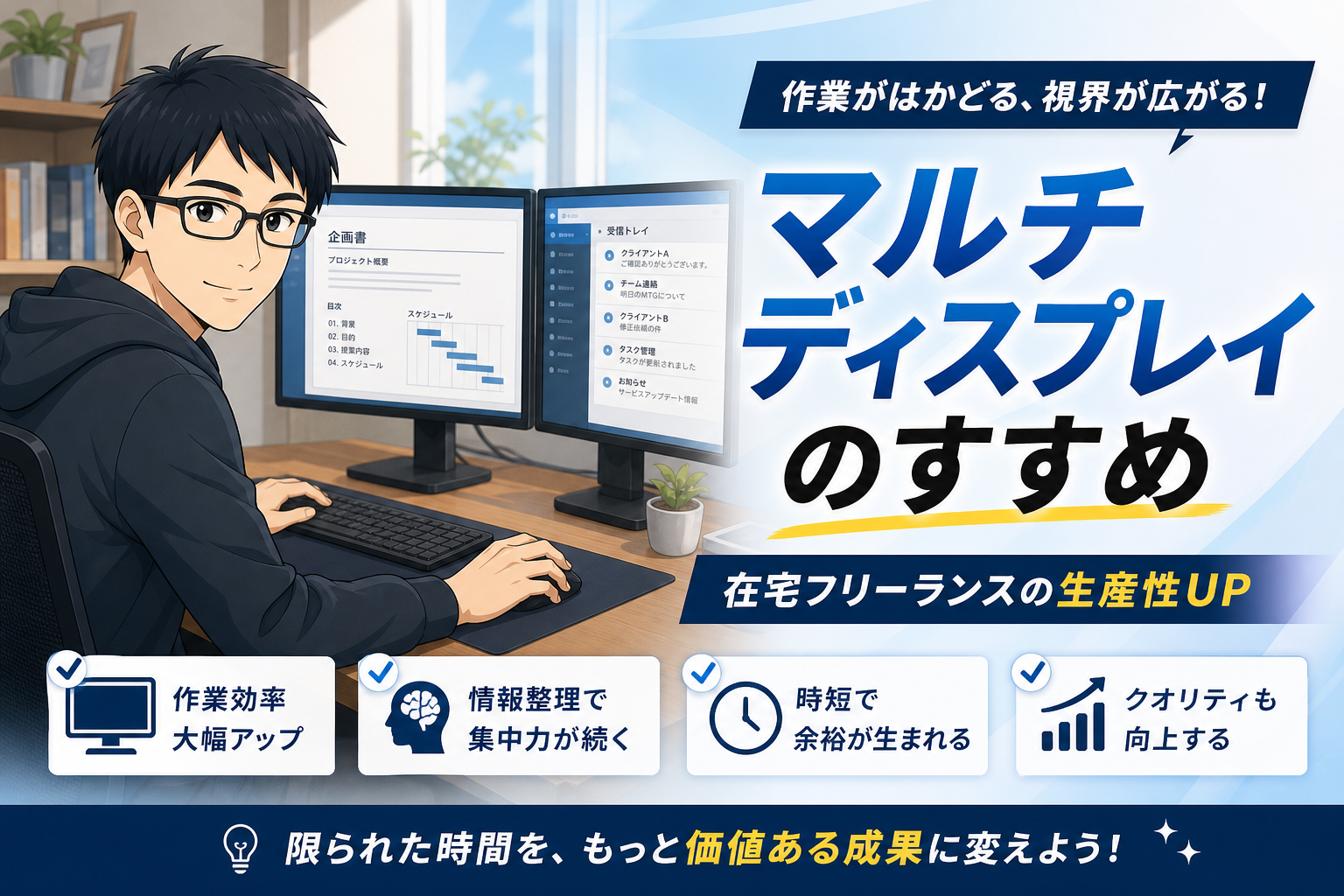
今日はその深掘り版。「マルチディスプレイ(複数モニター運用)」 の効果と、なぜ在宅フリーランスにこそ必須なのか を、私の実体験ベースで解説します。
「モニター1枚で十分でしょ?」 と思っている方こそ、最後まで読んでみてください 🦁
まず結論:1日30分以上の時短は確定

時間がない方向けに、結論から。
マルチディスプレイにすると、毎日30分以上の時短が確実です。
私の場合: – ノートPC単体時代:1日の作業時間 8時間 – デュアルディスプレイ導入後:同じ作業量を 5.5時間で完了
→ 1日2.5時間の自由時間が生まれた のが私のリアルです。
マルチディスプレイとは?
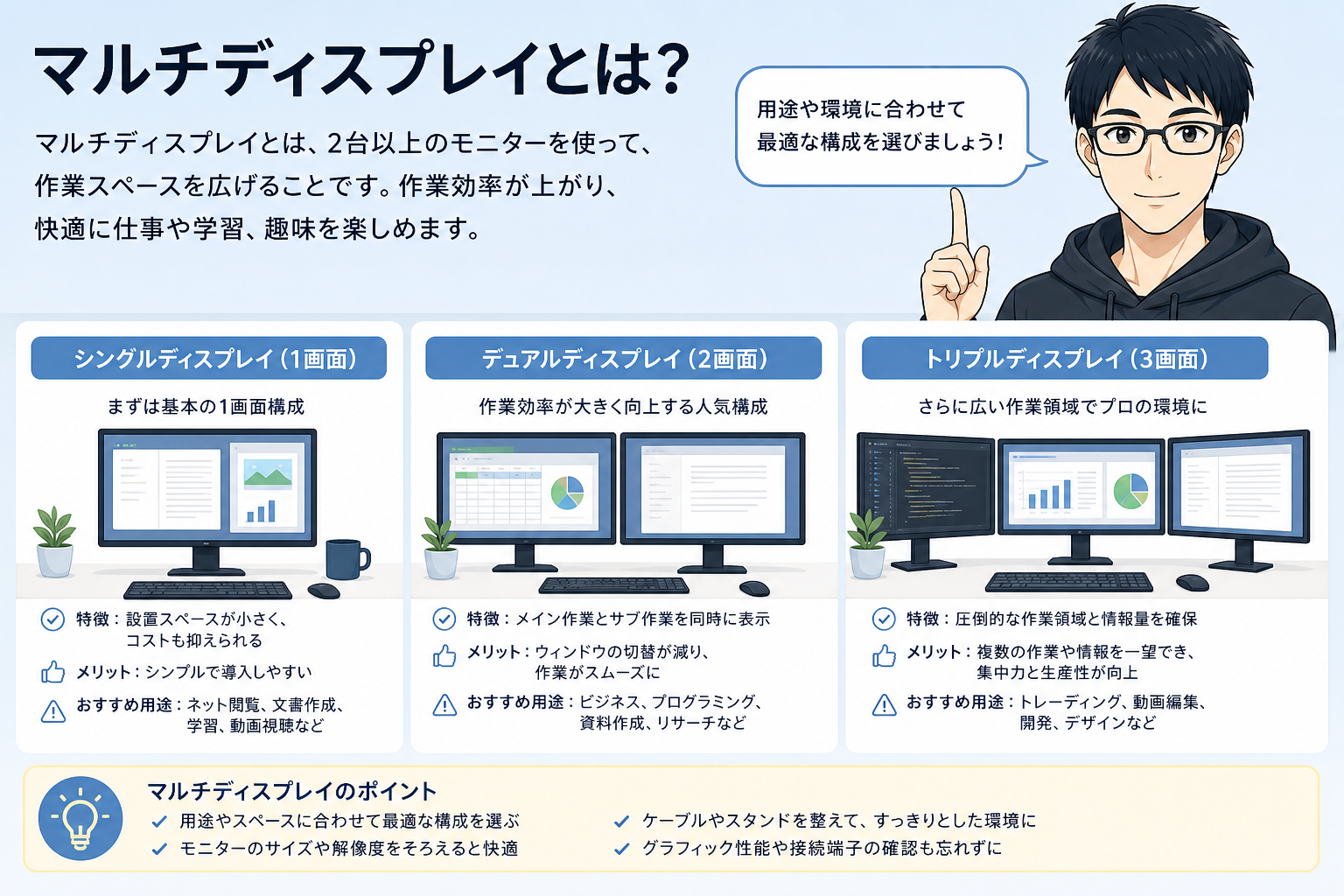
念のため、用語を整理。
| 用語 | 意味 |
|---|---|
| シングルディスプレイ | モニター1台のみ |
| デュアルディスプレイ | モニター2台(最も一般的なマルチ運用) |
| トリプル以上 | モニター3台以上(プロのデザイナーや動画編集向け) |
| マルチディスプレイ | 2台以上の総称 |
→ 普通の在宅フリーランスは 「デュアル(2台)」 で十分 です。
なぜ単体じゃダメなのか
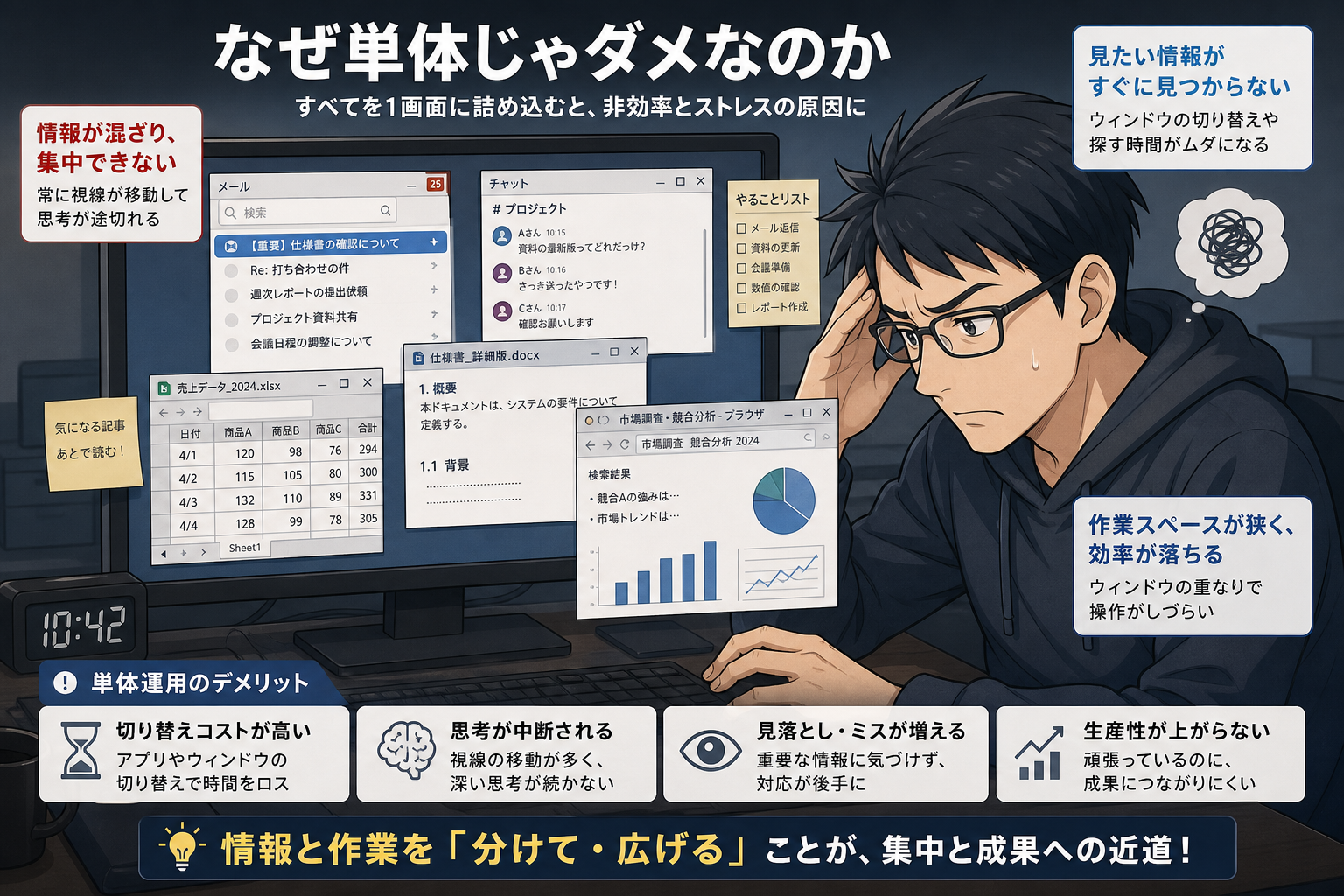
正直、独立前は「モニター1台で十分でしょ」 と思っていました。 独立してからその考えが180度変わりました。
単体モニター運用の4つの問題
問題1:「ウィンドウの取り合い」 が起きる
1台で作業すると、
- 左側に Claude のチャット画面
- 右側に WordPress の記事編集
- その下に Google ドキュメント
→ 画面が狭くて全部見えない。 ウィンドウを切り替える時間が1日で 30分は無駄になります。
問題2:「Alt+Tab」 が癖になり、思考が途切れる
ウィンドウ切り替えのキーボードショートカット(Alt+Tab)を 1日100回以上 押している方も多いはず。
切り替えるたびに、頭の中の文脈が一瞬リセット されます。 これが集中力を削る最大の原因です。
問題3:「コピペ作業」 が3倍遅くなる
- 左の資料を見て、右の文書に転記する
- メールの内容を見て、別ファイルに記録する
→ ウィンドウ切り替えなしでドラッグできないと、コピペが体感で3倍遅く なります。
問題4:Zoom 中に資料が見られない
Zoom や Google Meet で打ち合わせ中、画面共有しながら自分の資料も見たい ことがあります。
1台だと、Zoom 画面で資料が隠れて 「えーと、確か…」 と詰まる場面 が増えます。 これは取引先からの信頼を失う原因にもなります。
デュアルディスプレイにしてみた1週間の変化

私が実際に外部モニターを足した1週間の変化を、正直に書きます。
1日目:「広い」 とは思うけど、まだ慣れない
- 視線移動が大きくて、最初は疲れる
- ウィンドウをどう配置するか迷う
3日目:徐々に「右にこれ、左にこれ」 が固定化
- 左:メインの作業画面(記事編集・資料作成)
- 右:参考資料・チャット・メール
7日目:単体に戻れなくなる
- 「あれ、1台でやってたなんて信じられない」 という感覚
- 仕事のスピードが体感で1.5倍に
→ 1週間で完全に慣れます。 「最初の違和感」 で諦めないでください。
デュアル運用の理想的な配置
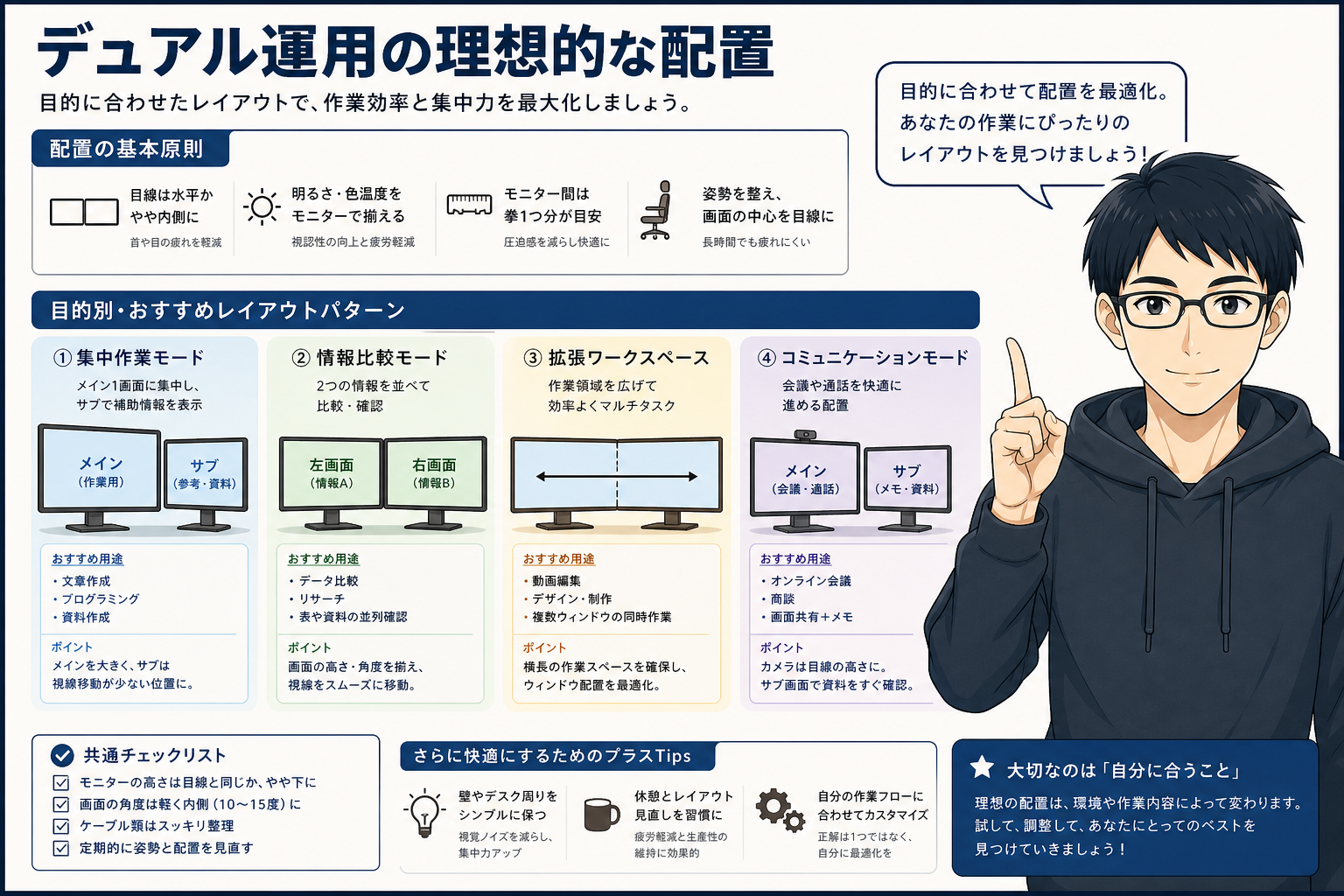
私が試行錯誤した結果、最も生産性が上がる配置 を紹介します。
配置パターンA:メイン左 + サブ右(私のおすすめ)
| 配置 | 用途 |
|---|---|
| 左モニター(メイン・27インチ4K) | 記事編集・資料作成 |
| 右モニター(ノートPC画面) | Claude / ChatGPT・メール・チャット |
→ 「メインで作業」 「サブで参考」 が一番自然です。
配置パターンB:上下配置
| 配置 | 用途 |
|---|---|
| 上モニター | Zoom・参考資料 |
| 下モニター(ノートPC) | メインの作業 |
→ 首が痛くなりやすい ので、長時間作業には不向き。
配置パターンC:iPad を3枚目に(Sidecar活用)
MacBook×iPhone×iPad の連携記事 で紹介した Sidecar機能 を使うと、iPad を 3枚目のモニター にできます。
外出時のカフェでも、デュアル環境が再現できるので最強です。
マルチディスプレイ運用の追加投資コスト
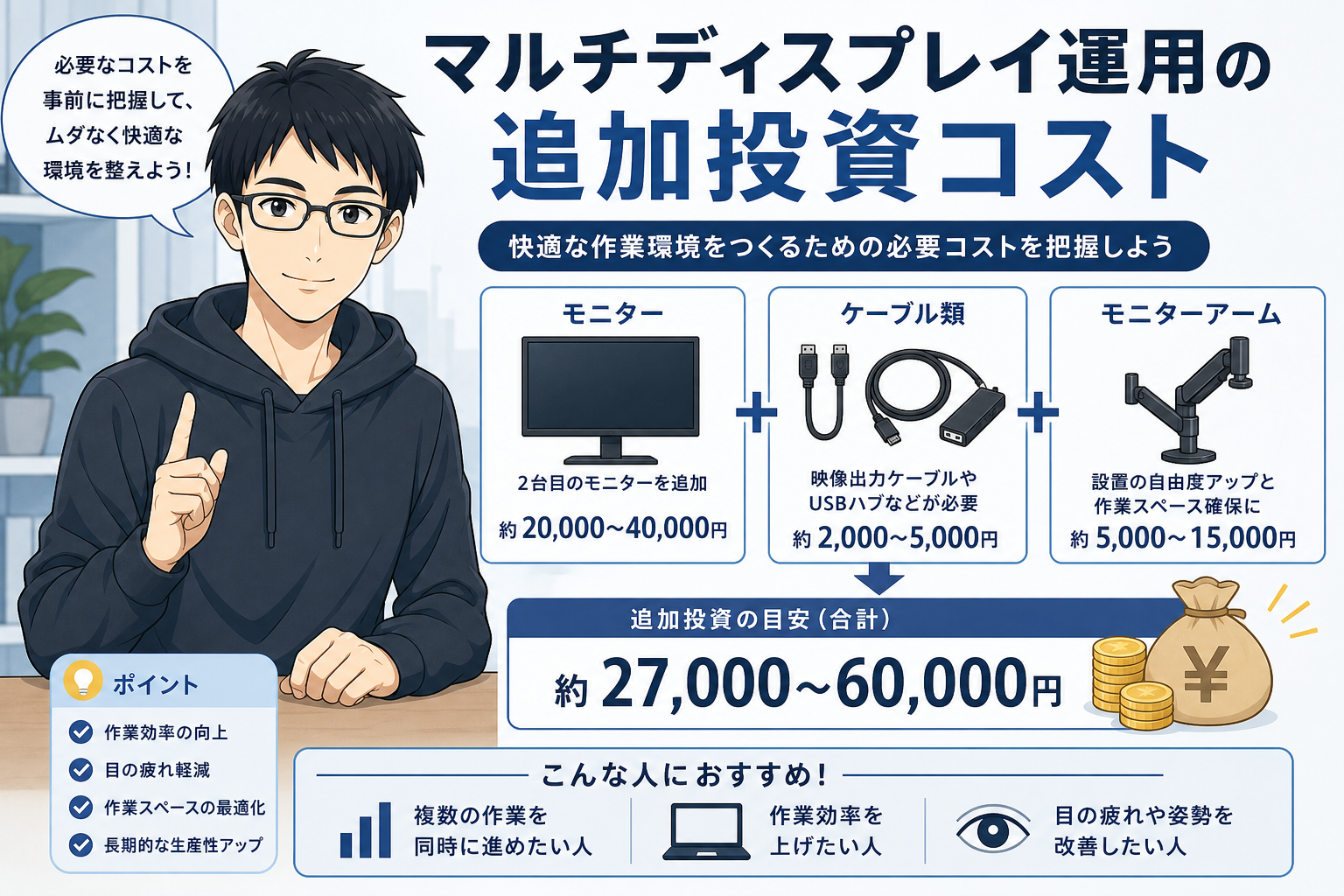
「気になるけど、いくらかかるの?」 という方に、リアルな費用感を。
| アイテム | おすすめ | 費用 |
|---|---|---|
| 外部モニター(27インチ・フルHD) | Dell・LG等 | 約2万円 |
| 外部モニター(27インチ・4K) | Dell・LG等 | 約4〜5万円 |
| HDMIケーブル(2m) | 汎用 | 約1,500円 |
| モニターアーム | エルゴトロン等 | 約1万円 |
| 電源タップ | 雷ガード付き | 約2,000円 |
→ 最低限なら2万円台、こだわっても5万円台 で揃います。
💡 「5万円の投資で年間月25時間の自由時間」 と考えると、 時給換算でも数ヶ月で回収 できます。
こんな方には特におすすめ

マルチディスプレイの恩恵が大きいのは、こんな方です。
✅ 記事執筆・コンテンツ制作
- 資料を見ながら書く
- AI のチャット画面を別モニターで見る
- 完成イメージを並べて確認
✅ Webデザイン・コーディング
- コードエディタ + ブラウザのプレビュー
- 参考デザインを並べて見る
- 複数の編集ツールを同時操作
✅ 動画編集・画像処理
- メイン編集画面 + 素材プレビュー
- カラーパレット・参考画像を見ながら作業
✅ オンライン会議が多い
- Zoom画面 + 自分の資料
- メモを取りながら参加
- 画面共有しながら別の作業
❌ 単純に「シンプルさが好き」 な方
逆に、「机の上はミニマルに保ちたい」 という美学を持つ方には合わないかも。 私自身も、「机の整理整頓」 は仕事の質に直結する と感じているので、ここはトレードオフです。
マルチディスプレイの注意点
最後に、やってみて気づいた落とし穴 を3つ。
注意点1:机の奥行きが必要
27インチモニターを2台並べると、 机の幅140cm以上・奥行き70cm以上 が必須。 狭い机だと首が疲れます。
注意点2:電源タップとケーブル整理
モニター2台+ノートPC+周辺機器で、コンセントが5つ以上 必要に。 雷ガード付き電源タップを準備しましょう。
注意点3:作業時間が長くなりがち
「広い画面で作業すると楽しくて、ついやりすぎる」 のが盲点。 1〜2時間で立ち上がってストレッチを忘れずに。
🛒 マルチディスプレイにおすすめのモニター


【追記】「増やす」の次は「1枚を広くする」でした
この記事のあと、私は JAPANNEXT 60インチ 4K(JN-V60U-M-H3・104,790円) を1枚足しました。枚数を増やしていった延長で、1枚そのものを大きくする ところまで来た形です。
やってみて分かったのは、画面の枚数と面積は 「作業台の台数と広さ」 と同じだということ。台が増えれば同時に進められ、1台が広ければ途中のものを置いたままにできます。いまは分割ビューで AIのセッションを最大4つ並べて 動かしています。27インチ4Kは正面に残したままの併用です。
とはいえ、最初の一歩はこの記事のとおり 「まず2枚にする」 で十分でした。面積を広げるのは、そのあとの話です。
まとめ
3行で結論。
- ✅ マルチディスプレイで 毎日30分以上の時短 が確実
- ✅ 1週間で慣れて、単体に戻れなくなる
- ✅ 5万円以下の投資で、月25時間の自由時間 が生まれる
「モニター1台で頑張る」 のは、もはや過去の働き方です。 独立フリーランスを長く続けるなら、早めにマルチディスプレイを導入 することを心からおすすめします。
次回の記事では、マルチディスプレイの選び方|サイズ・解像度・接続方法 を、私の実機選定プロセスつきでお届けします。
それでは、また 🦁
ケン