
こんにちは、ケンです。
会議のあとに残る「議事録づくり」。録音を聞き返しながら手で打ち込むと、1時間の会議で軽く1時間以上かかってしまう——以前の私はそうでした。
でもいまは、同じ作業を10分ほど で終わらせています。やり方はシンプルで、音声を文字起こしして、Claudeに要約してもらう だけ。AI業務代行の仕事でも、この方法はお客様にとても喜ばれています。
今日は、その具体的な手順とプロンプト例を、初めての方でも真似できるように丁寧に解説します 🦁
まず結論:3ステップで議事録は完成する
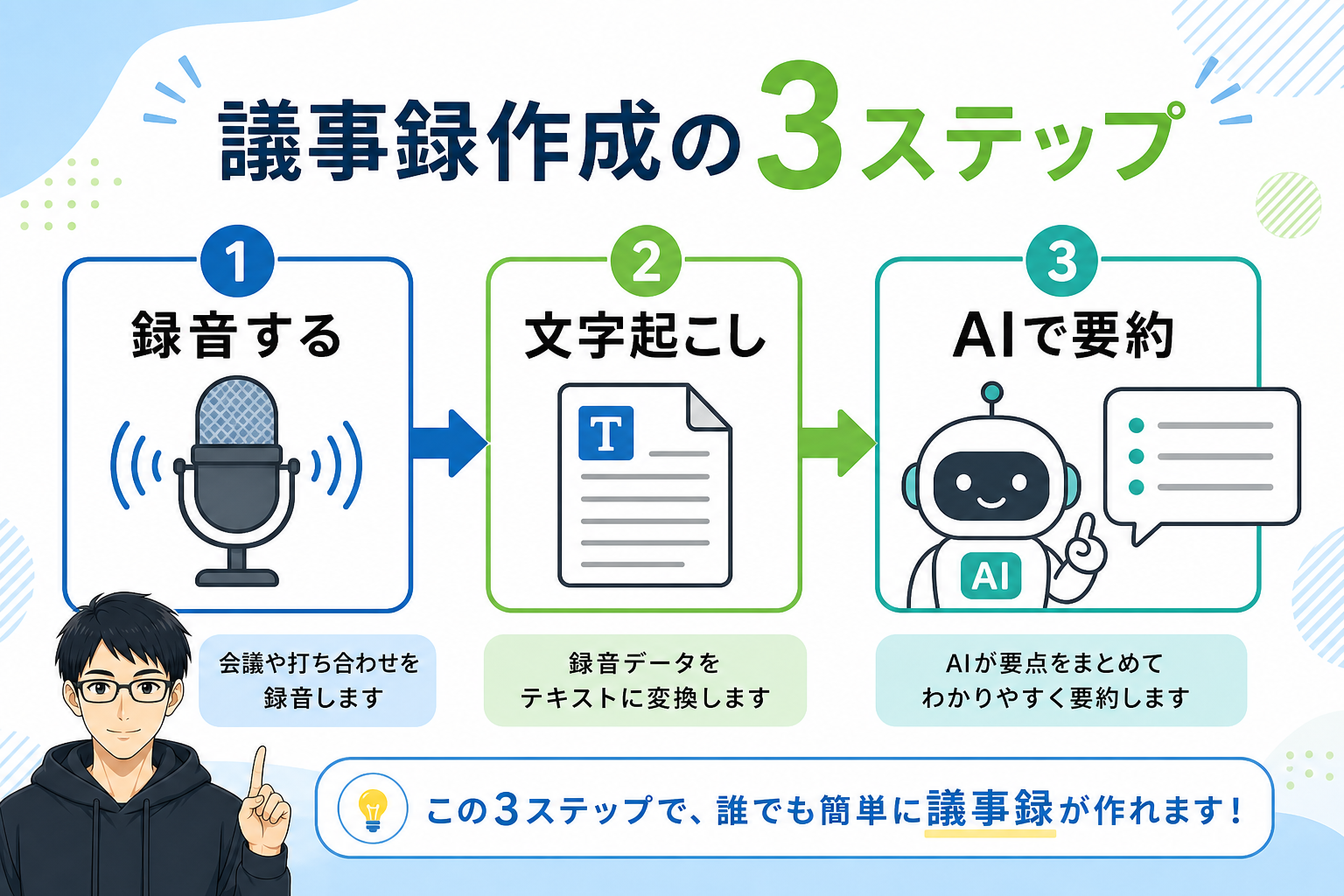
やることは、たったの3ステップです。
| ステップ | やること | かかる時間 |
|---|---|---|
| ① 録音 | 会議をスマホやPCで録音 | 会議中に自動 |
| ② 文字起こし | 音声を文字データに変換 | 数分(自動) |
| ③ AI要約 | Claudeに議事録の形に整えてもらう | 約1分 |
合計で10分ほど。一番大変だった「聞き返しながら打つ」作業がまるごと消えます。順番に見ていきましょう。
どれくらい時短になる?実際の数字
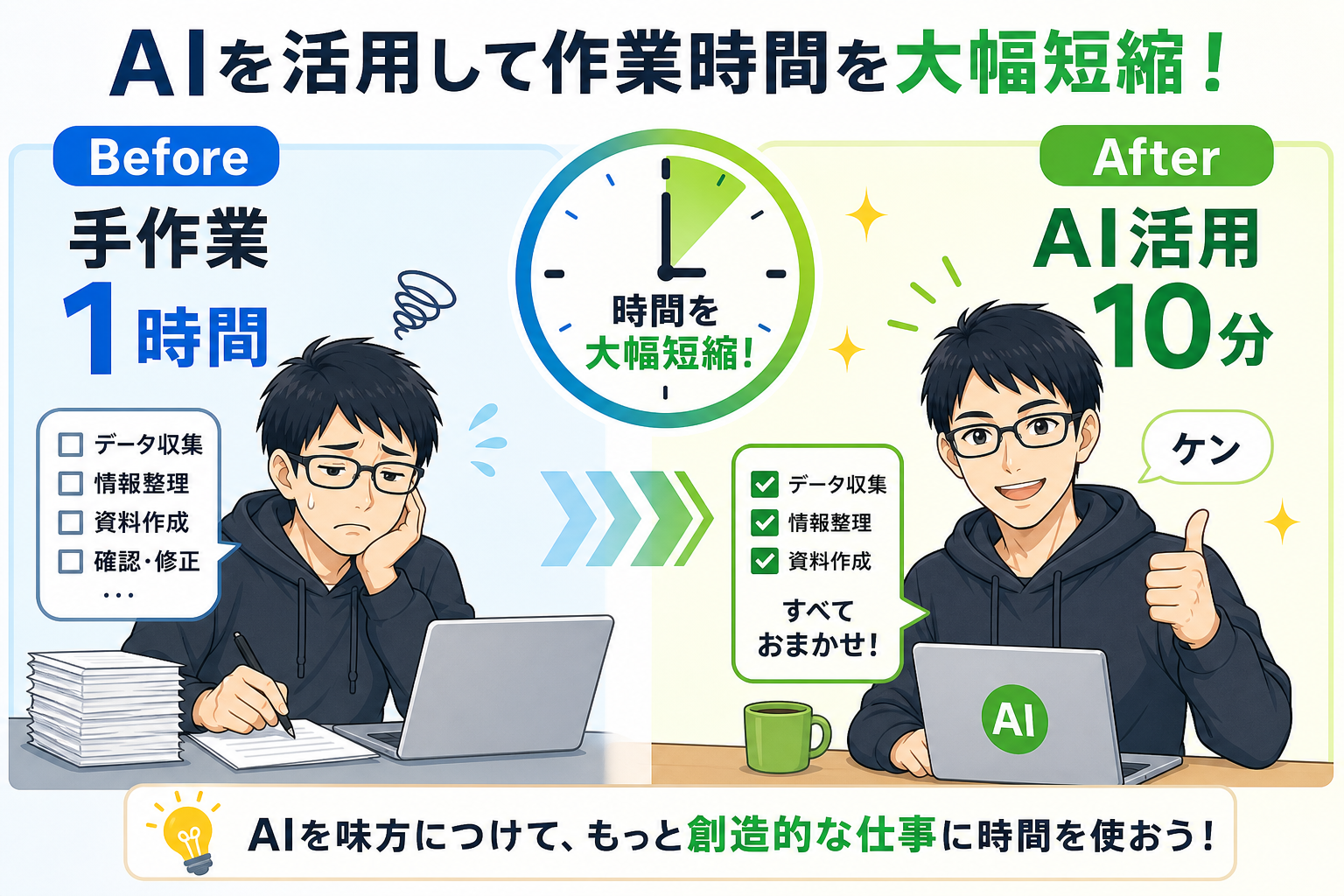
「本当に10分で終わるの?」と疑う方もいると思うので、私が実際に計測した時間を正直に出します。1時間の会議を例にしたBefore / Afterです。
| 作業 | 手作業(Before) | AI活用(After) |
|---|---|---|
| 録音の聞き返し | 約60分 | 0分 |
| 文字起こし | 手打ち(上記に含む) | 約5分(自動) |
| 要約・整形 | 約20分 | 約1分(AI) |
| 最終チェック | 約10分 | 約4分 |
| 合計 | 約90分 | 約10分 |
ざっくり 9割の時短 です。私はクライアントの定例会議を週3本担当していますが、以前は議事録だけで週4時間以上かかっていました。それが今は30分ほど。浮いた時間を、提案資料の作成や新規営業に回せるようになったのが、いちばん大きな変化です。
ステップ①:会議を録音する
まずは音声を残します。難しいことはありません。
- 対面の会議:スマホのボイスメモアプリでOK
- オンライン会議:ZoomやMeetの録画機能を使う
ポイントは マイクをなるべく話者の近くに置く こと。音声がクリアなほど、後の文字起こしの精度が上がります。録音することは、必ず参加者に一言伝えておきましょう。
ステップ②:音声を文字起こしする
次に、録音した音声を文字データに変換します。いまは 文字起こしの精度がとても高くなっている ので、ほぼ自動でできます。
- スマホの音声入力・文字起こしアプリ
- オンライン会議ツールの自動字幕・文字起こし機能
- 文字起こし専用のWebサービス
この段階の文字データは、誤変換や「えーと」などのノイズが混ざっていて構いません。多少汚くてもOK です。きれいに整えるのは、次のステップでAIに任せます。
ステップ③:Claudeで議事録に整える(ここが本番)
文字起こしデータを、Claudeに貼り付けて要約してもらいます。私が実際に使っているプロンプトはこんな感じです。
以下は会議の文字起こしです。これをもとに、ビジネス用の議事録を作ってください。
【出力形式】
1. 会議の概要(3行)
2. 決定事項(箇条書き)
3. 今後のタスク(担当者・期限つき)
4. 保留・要検討の事項
誤字や口語表現は整え、重複は省いてください。
このように 「出力形式」を指定する のが最大のコツです。形を決めてあげると、毎回そろった品質の議事録が出てきます。出てきた文章を軽く確認・修正すれば完成です。
長い文字起こしを扱うときは、ClaudeのようなAIの「長文を読む力」が効いてきます。詳しくは Claudeの長文要約の使いどころ でも実例を紹介しています。
精度を上げる3つのコツ
- 専門用語・社名を先に伝える(誤変換しやすい固有名詞をプロンプトで補足)
- 出力形式を毎回固定する(テンプレを保存しておくと早い)
- 最後は必ず人の目で確認する(数字や決定事項はAI任せにしない)
特に3つ目は大切です。AIはとても便利ですが、固有名詞や金額を取り違えることがあります。「たたき台はAI、最終チェックは人間」 の役割分担を守れば、安心して使えます。
なお、私はこの作業にClaude Maxを使っています。AIツールの使い分けについては ChatGPT Plus と Claude Max の使い分けガイド にまとめているので、あわせてどうぞ。
そのまま使える!場面別プロンプト3パターン
議事録といっても、用途によってちょうどいい形は変わります。私が場面ごとに使い分けているプロンプトを、コピーして使えるように3つ紹介します。
① 社内共有用(シンプル版)
以下の文字起こしを、社内共有用の議事録にまとめてください。「決定事項」「次回までのタスク」の2つだけ、箇条書きで簡潔にお願いします。
② 取引先への報告用(丁寧版)
以下の文字起こしから、取引先へ送る打合せメモを作成してください。です・ます調で、敬語を整え、「ご決定いただいた事項」「自社対応事項」「貴社にご確認いただきたい事項」の3項目に分けてください。
③ 自分用メモ(要点だけ)
以下の文字起こしから、自分が忘れてはいけない要点だけを5つ以内で抜き出してください。背景説明は不要、結論だけ短く。
このように 「誰に向けた、どんな粒度の議事録か」 を最初に決めておくと、出力のブレがほぼなくなります。よく使う形は、メモアプリにテンプレとして保存しておくと、次回から貼り付けるだけで済みます。
私がつまずいた「AI議事録の落とし穴」
便利な一方で、最初のころは何度か失敗しました。同じ轍を踏まないよう、つまずいたポイントを共有します。
- 金額の桁を1つ間違えていた(「30万円」が「3万円」に。数字は必ず原文と照合)
- 発言者を取り違えた(誰の発言かを文字起こし段階で明記しておくと防げる)
- 「言っていないこと」を補完された(文脈から推測して創作することがある)
とくに3つ目には注意が必要です。AIは流れを汲んで「それらしい結論」を足してしまうことがあります。決定事項や金額など、責任のかかる部分は 必ず録音や原文と突き合わせる。これだけは省略できません。AIに丸投げするのではなく、最終チェックは人がやる——この前提を守れば、議事録AIはとても頼れる相棒になります。
よくある質問(FAQ)
Q. 録音せずにメモだけでもできる?
できます。会議中に取った箇条書きのメモを貼り付けて、「このメモを議事録の形に整えてください」と頼むだけでも十分使えます。録音が難しい会議では、私もこの方法をよく使います。
Q. 長い会議でも一度に処理できる?
2〜3時間の会議でも、文字起こしを分割して渡せば対応できます。私は「前半」「後半」と分けて要約させ、最後に2つの要約を統合させています。一度に貼ると抜け落ちが出ることがあるので、長いときは分割がおすすめです。
Q. 機密性の高い会議でも使っていい?
クライアントの機密情報を扱う場合は、まず先方の許可を取り、社名や個人名は伏せ字に置き換えてから処理するようにしています。ルールを決めておけば、安心して活用できます。心配なときは、固有名詞を記号(A社・B氏)に置き換えるだけでも安全性が上がります。
まとめ
3行で結論です。
- ✅ 議事録は 録音→文字起こし→AI要約 の3ステップで10分
- ✅ Claudeへの指示は 「出力形式」を固定する のがコツ
- ✅ 最後は 必ず人の目でチェック(数字・固有名詞)
議事録づくりは、AIがいちばん効果を発揮する作業のひとつです。空いた時間を本来やりたい仕事に回せるようになります。まずは次の会議で、一度試してみてください。
それでは、また 🦁
ケン
関連記事
気になったら、のぞいてみてください。今はぜんぶ無料です。





コメント