こんにちは、ケンです。
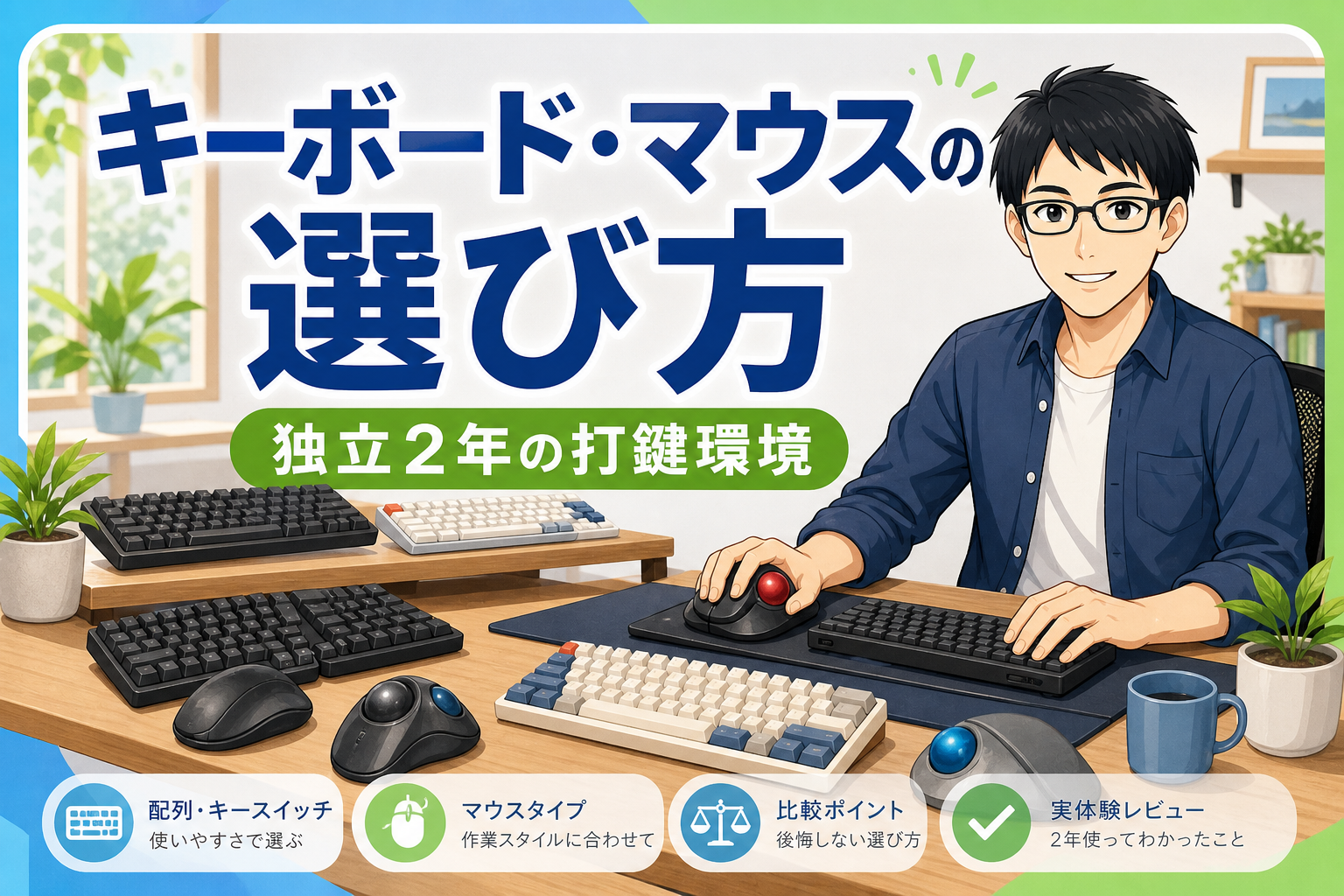
AI業務代行の仕事は、文章を書いたり資料を作ったりと、とにかく キーボードとマウスに触れている時間 が長いです。だからこそ、この2つは「自分の手に合うもの」を選ぶと、毎日の快適さがまるで違ってきます。
独立して2年、私はキーボードもマウスも何度か買い替えてきました。今日は、その試行錯誤でたどり着いた 選び方のポイント を、タイプ別に正直にお伝えします 🦁
「タイピングで手や肩が疲れる」「どれを選べばいいか分からない」という方の参考になれば嬉しいです。
まず結論:長時間派は「静音メカニカル+トラックボール」
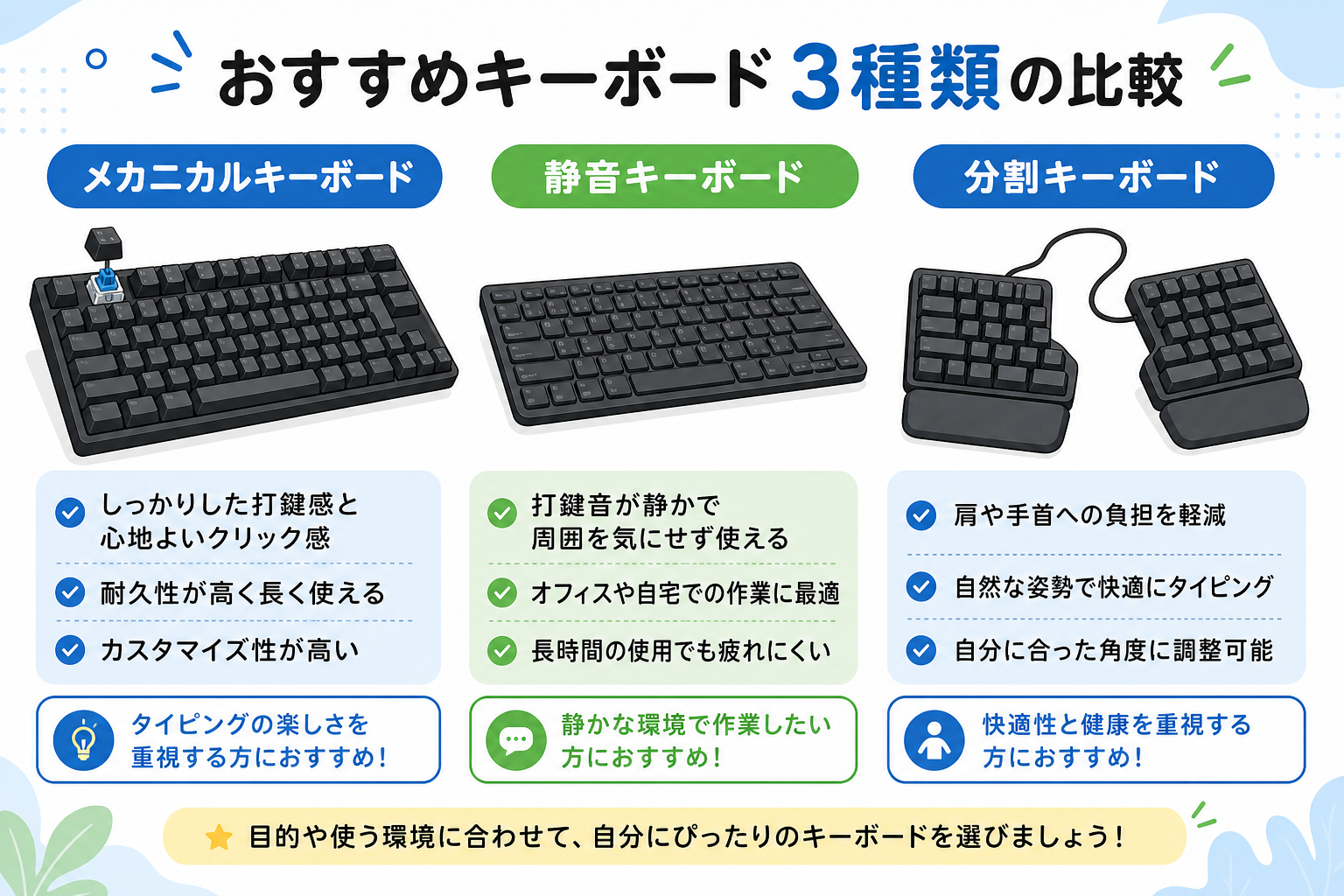
時間がない方向けに結論から。私が長時間作業でたどり着いたのは 「打鍵感のあるキーボード+手首がラクなトラックボールマウス」 の組み合わせです。
| あなたのタイプ | おすすめ |
|---|---|
| 打鍵感を楽しみたい | メカニカルキーボード |
| 静かさ重視(家族・通話あり) | 静音キーボード |
| 肩こり・手首の負担を減らしたい | 分割キーボード+トラックボール |
順番に、それぞれの特徴と選び方を見ていきます。
キーボードの3タイプを知る
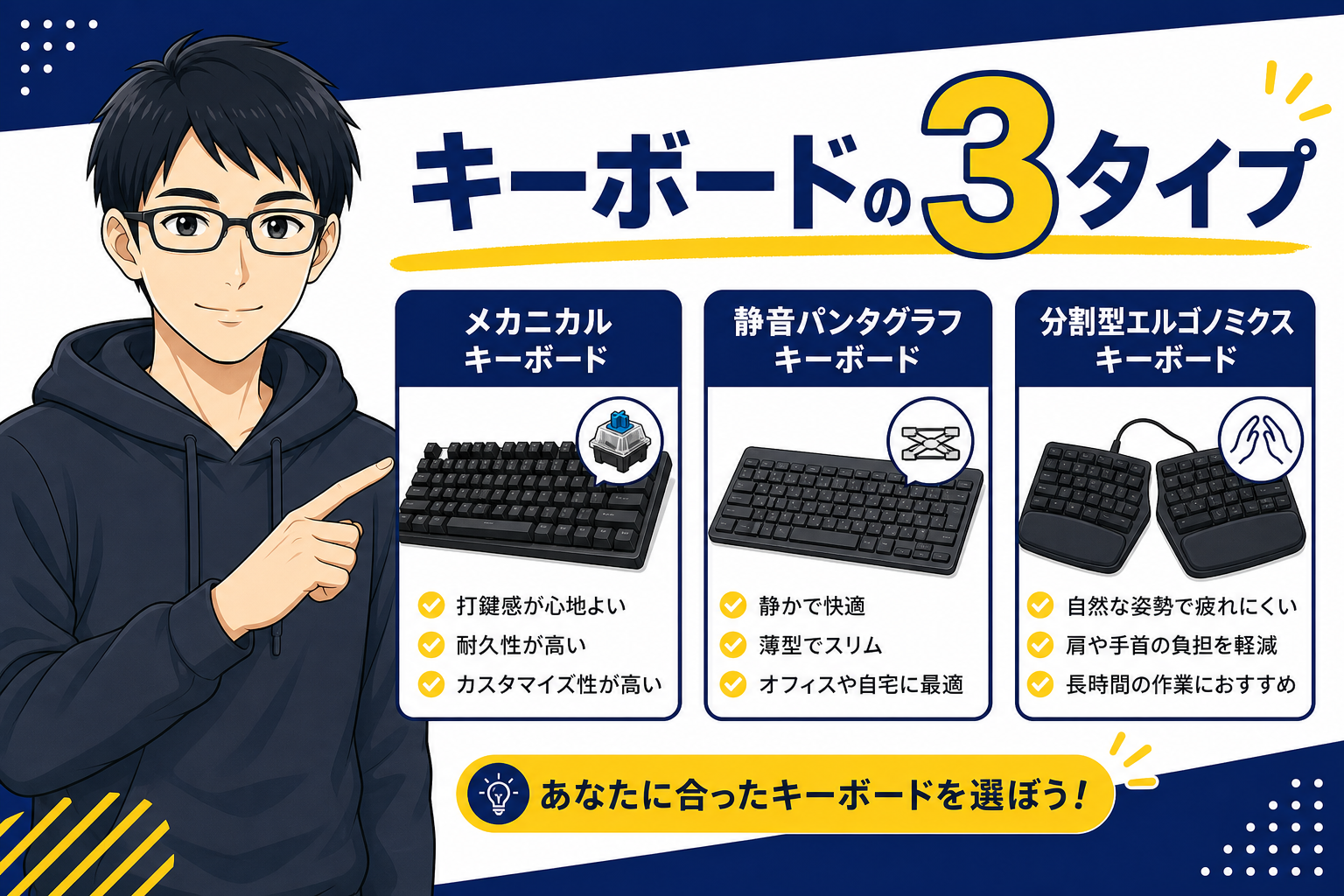
キーボードは大きく3つに分けると選びやすいです。
| タイプ | 特徴 | 向いている人 |
|---|---|---|
| メカニカル | 打鍵感が気持ちいい・カチャカチャ音 | 長文を書く人・タイピングが好きな人 |
| 静音(パンタグラフ等) | 音が静か・薄型・軽い | 家族と同室・オンライン通話が多い人 |
| 分割エルゴノミクス | 肩が開いて姿勢がラク | 肩こり・腱鞘炎が気になる人 |
私は最初、安いメンブレン式を使っていましたが、長文を打つと指が疲れていました。メカニカルに変えたら、打鍵が軽くなって 1日の文字数が自然と増えた のを覚えています。
メカニカルキーボードの「軸」選び
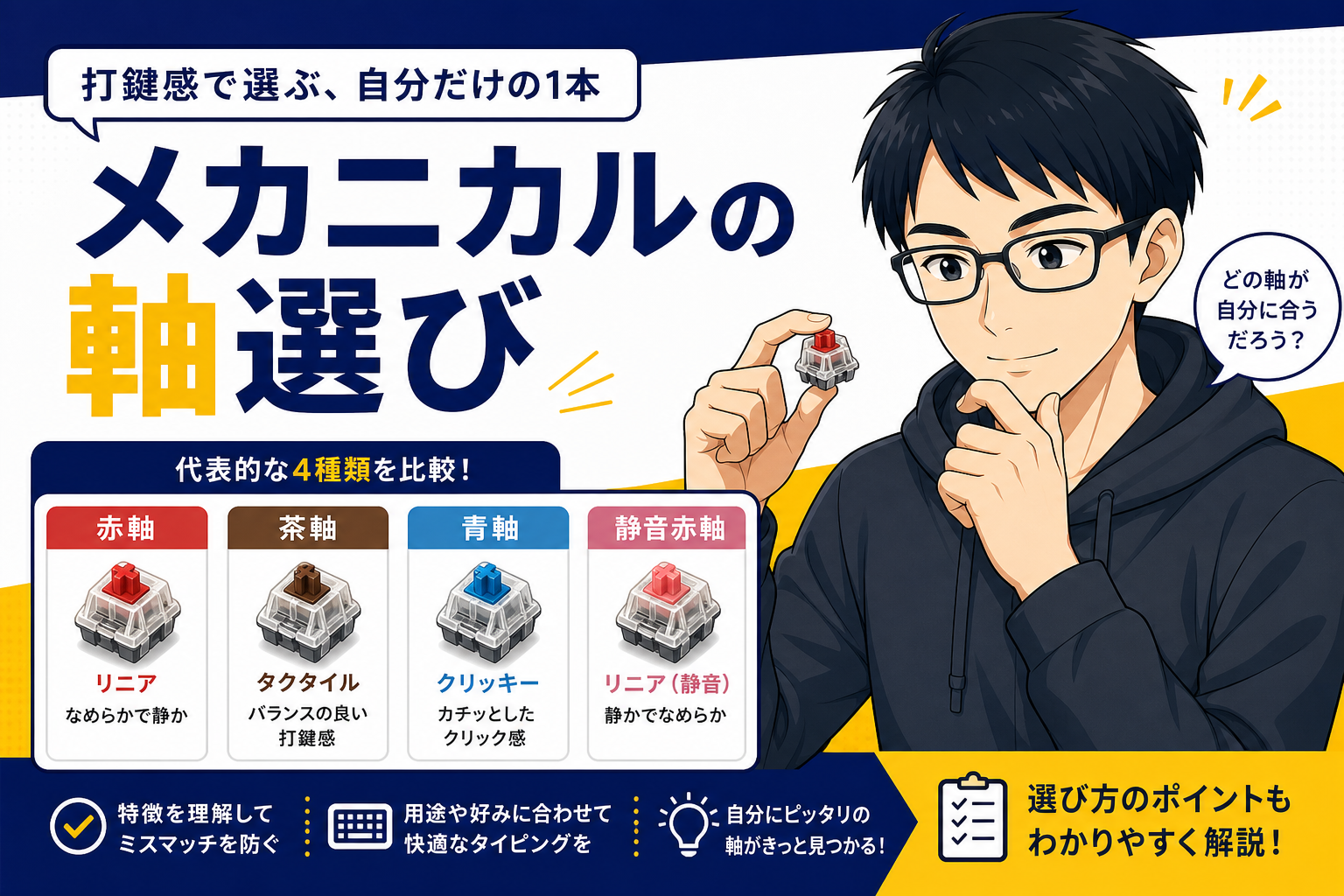
メカニカルキーボードを選ぶなら、「軸(スイッチ)」 の種類を知っておくと失敗しません。
- 赤軸:軽くてスッと押せる。静かめ。万人向け
- 茶軸:軽い打鍵感と適度なクリック感。バランス型
- 青軸:カチカチと打鍵感が強い。音は大きめ(通話には不向き)
- 静音赤軸:赤軸の打ち心地で音を抑えたタイプ。在宅最強候補
オンライン会議が多い私は 静音赤軸 に落ち着きました。打鍵感は残しつつ、通話中にカチャカチャ音を相手に聞かせずに済みます。「打ち心地は欲しいけど音は抑えたい」という在宅ワーカーには、これがいちばんおすすめです。
キーボードのサイズ選びも意外と大事
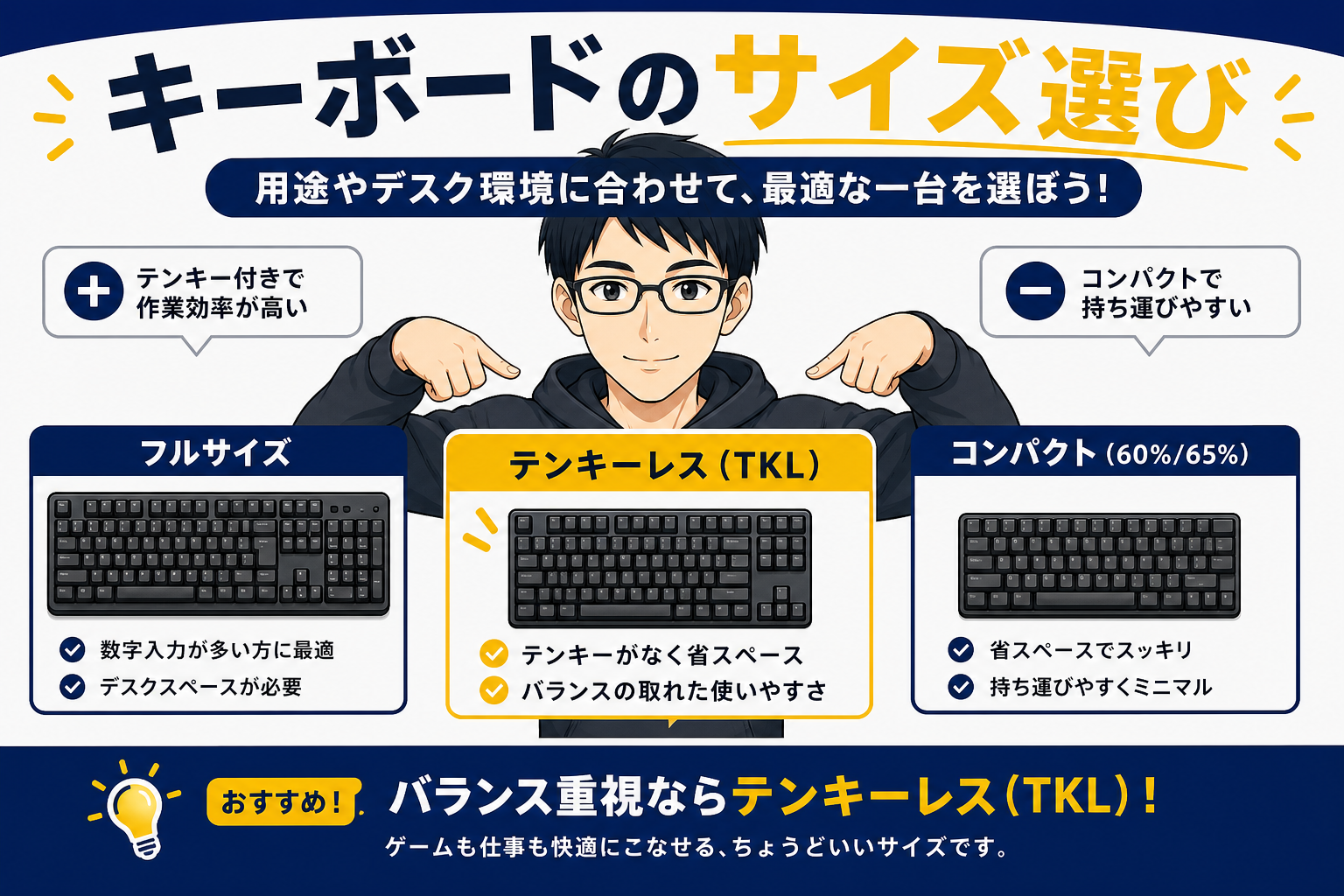
軸と同じくらい見落とされがちなのが キーボードのサイズ(キー数) です。私はフルサイズ・テンキーレス・コンパクトの3種類を実際に使い比べました。結論から言うと、在宅ワーカーには テンキーレス が最もバランスが良いと感じています。
| サイズ | 特徴 | 向いている人 |
|---|---|---|
| フルサイズ | テンキーあり。数字入力が速い | 経理・データ入力が多い人 |
| テンキーレス | 横幅が狭く、マウスを体の近くに置ける | 文章中心の在宅ワーカー |
| コンパクト(60%等) | 非常に小さい。持ち運びに便利 | カフェ作業・ミニマル志向の人 |
フルサイズはテンキーがある分だけ横幅が広く、マウスを置く位置が体から遠ざかります。これが地味に肩の負担になっていました。テンキーレスに替えてから、マウスを体の正面近くに置けるようになり、肩のこわばりが減ったのです。数字を頻繁に打たないなら、テンキーは無理に必要ありません。
マウスは「トラックボール」で世界が変わった
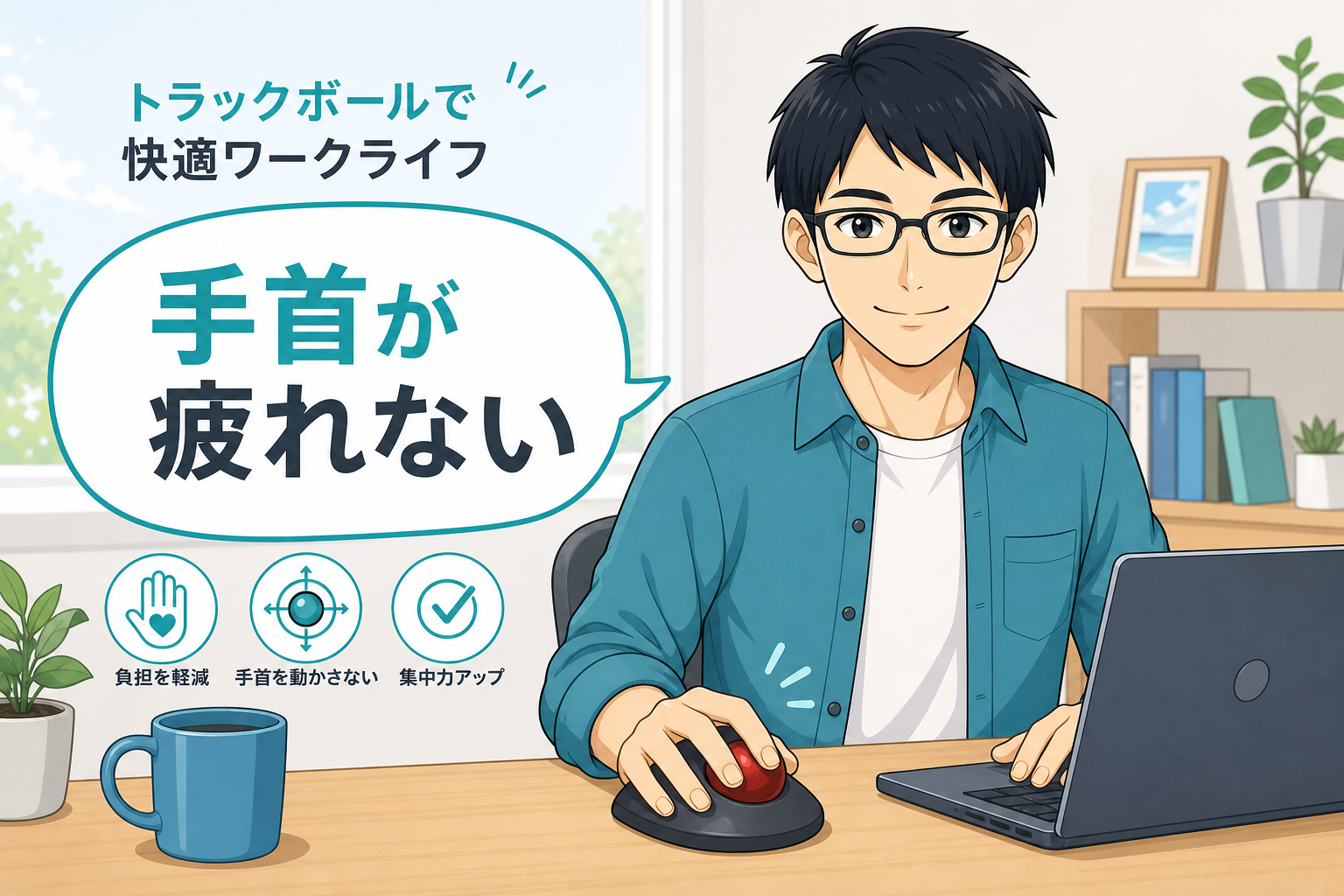
キーボード以上に「買って良かった」と思っているのが トラックボールマウス です。
普通のマウスは腕全体を動かしますが、トラックボールは 親指でボールを転がすだけ。マウス本体は動かしません。これに変えてから、夕方の手首の疲れと肩こりが明らかに軽くなりました。デスクのスペースも取りません。
- 手首をほとんど動かさない(腱鞘炎対策に)
- 狭い場所でも使える(マウスパッド不要)
- 慣れるまで2〜3日(最初は戸惑うが、すぐ手放せなくなる)
「細かい作業(画像編集など)には不向き」と言われますが、文章中心の仕事ならまったく問題ありません。手首の負担に悩んでいる方は、一度試す価値があります。
買う前に確認したい3ポイント
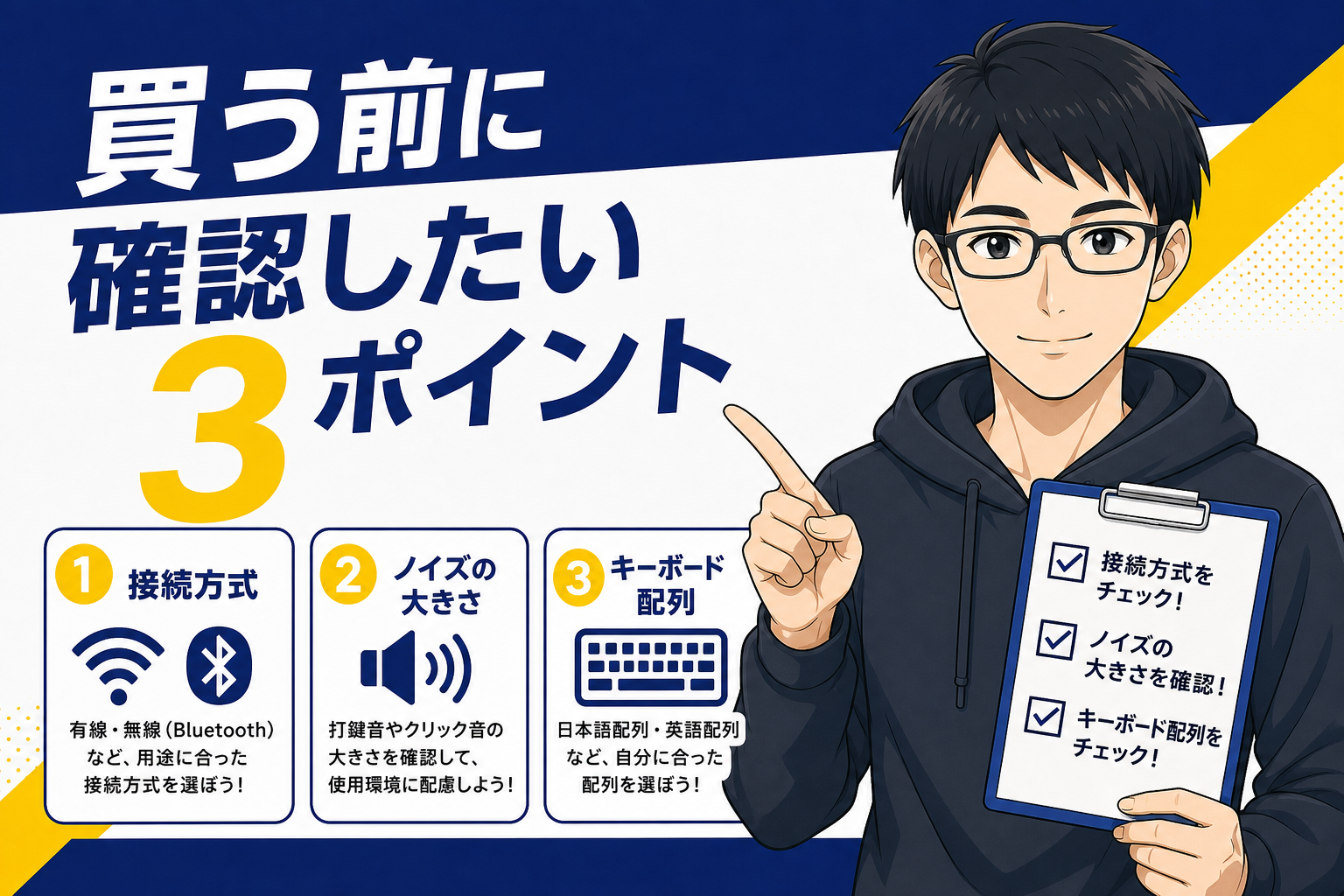
- 接続方式(有線・無線・Bluetooth)(MacBookで複数台つなぐならBluetooth対応が便利)
- 音の大きさ(家族と同室・通話が多いなら静音タイプ一択)
- キー配列(日本語・英語)(普段使いに合わせて。Mac対応かも確認)
私は 独立前の道具選び でキー配列を確認せず、記号の位置が違って戸惑った経験があります。地味ですが、毎日触るものなので妥協しないのがコツです。モニター環境 とあわせて整えると、デスク全体の快適さが一段上がりますよ。
私が打鍵環境でやらかした失敗談
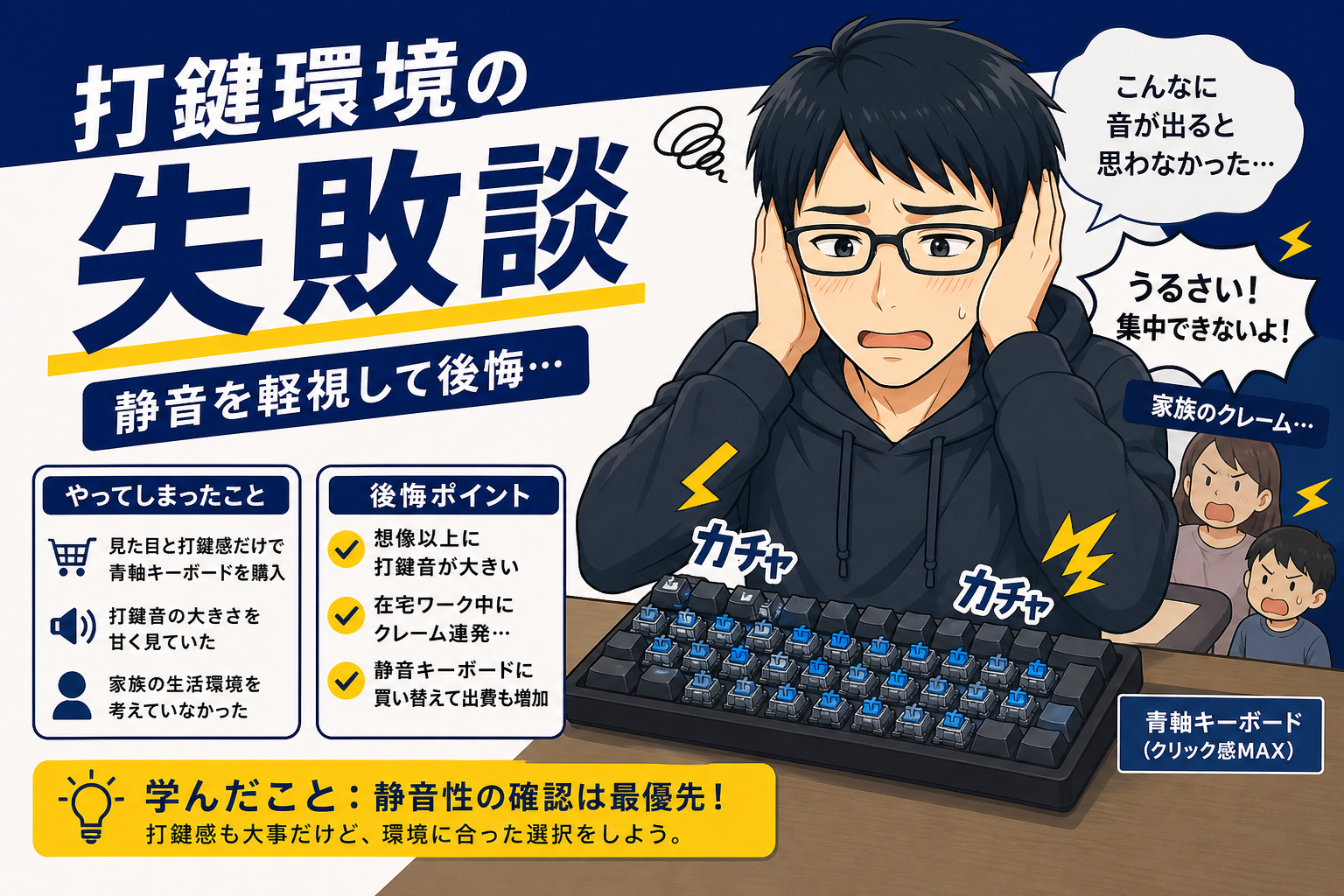
今でこそ快適な環境に落ち着きましたが、ここに来るまでに何度か無駄な出費をしました。失敗談も正直に共有します。
青軸を買って家族から苦情が来た
打鍵感の評判が良かった青軸を、音を確認せずに買いました。カチカチという音が想像以上に大きく、隣の部屋にまで響くレベル。深夜に作業していたら家族から「うるさい」と苦情が来て、結局1か月で買い替えました。音は必ず動画やレビューで確認してから買うべきです。
安い無線マウスで電池切れに何度も泣いた
商談中にマウスの電池が切れて慌てたことが何度かありました。今は 充電式(USB-C) のものに替えて、寝る前に充電する習慣にしています。乾電池式は手軽ですが、肝心なときに切れるリスクを考えると、充電式のほうが安心です。
長く快適に使うためのお手入れ
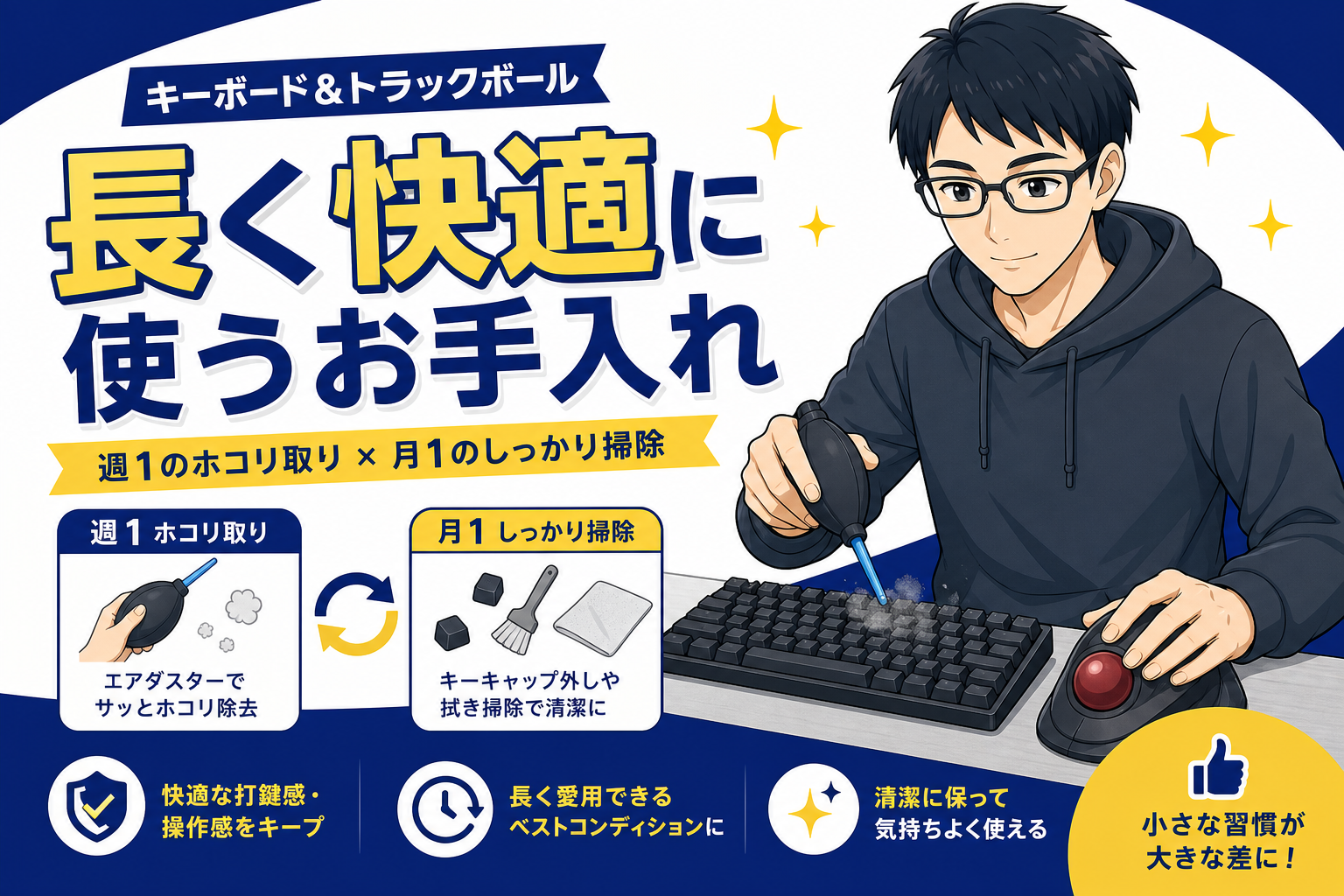
毎日触る道具だからこそ、ちょっとした手入れで寿命も気持ちよさも変わります。私が習慣にしているのは次の3つです。
- 週1でキーの隙間を掃除(エアダスターでホコリを飛ばす)
- トラックボールは月1でボールを外して拭く(皮脂で動きが鈍くなるため)
- キーボードの下にパームレストを置く(手首の角度がラクになる)
とくにトラックボールは、掃除をサボると動きがカクついてストレスになります。月1回ボールを外して拭くだけで、新品のような滑らかさが戻りますよ。
よくある質問(FAQ)
Q. トラックボールは慣れるまでどのくらい?
私の場合は2〜3日でした。最初の1日はカーソルが思った位置に行かずイライラしますが、3日も使えば指が場所を覚えます。1週間後には普通のマウスに戻れなくなっていました。最初の数日だけ我慢する価値はあります。
Q. キーボードとマウスはメーカーを揃えるべき?
揃える必要はありません。私はキーボードとマウスで別メーカーを使っています。ただ、同じメーカーの無線レシーバーで両方つなげられる製品なら、USBポートを1つ節約できて便利です。MacBookのようにポートが少ない環境では、この点が地味に効いてきます。
Q. 高いキーボードはやっぱり違う?
正直に言うと、1万円を超えたあたりから「打鍵感の好み」の世界に入り、価格と快適さは必ずしも比例しなくなります。3千円のメンブレンから1万円のメカニカルに替えたときの感動がいちばん大きく、そこから先は好みの差です。まずは1万円前後のメカニカルを試すのがコスパ的にもおすすめです。
🛒 ケンの打鍵環境
長時間タイピングするなら、キーボードとマウスはケチらない方が結局ラク。私の組み合わせです。


まとめ
3行で結論です。
- ✅ キーボードは 静音赤軸メカニカル が在宅ワークの万能解
- ✅ マウスは トラックボール で手首と肩がラクになる
- ✅ 買う前に 接続方式・音・キー配列 を必ず確認
キーボードとマウスは、毎日いちばん長く触れる「相棒」です。少し良いものに変えるだけで、作業のテンポも体のラクさも変わります。みなさんの手に合う組み合わせが見つかりますように。
それでは、また 🦁
ケン



コメント
コメント一覧 (1件)
[…] ⑤ キーボード・マウス […]