まず結論:価格帯別のおすすめ
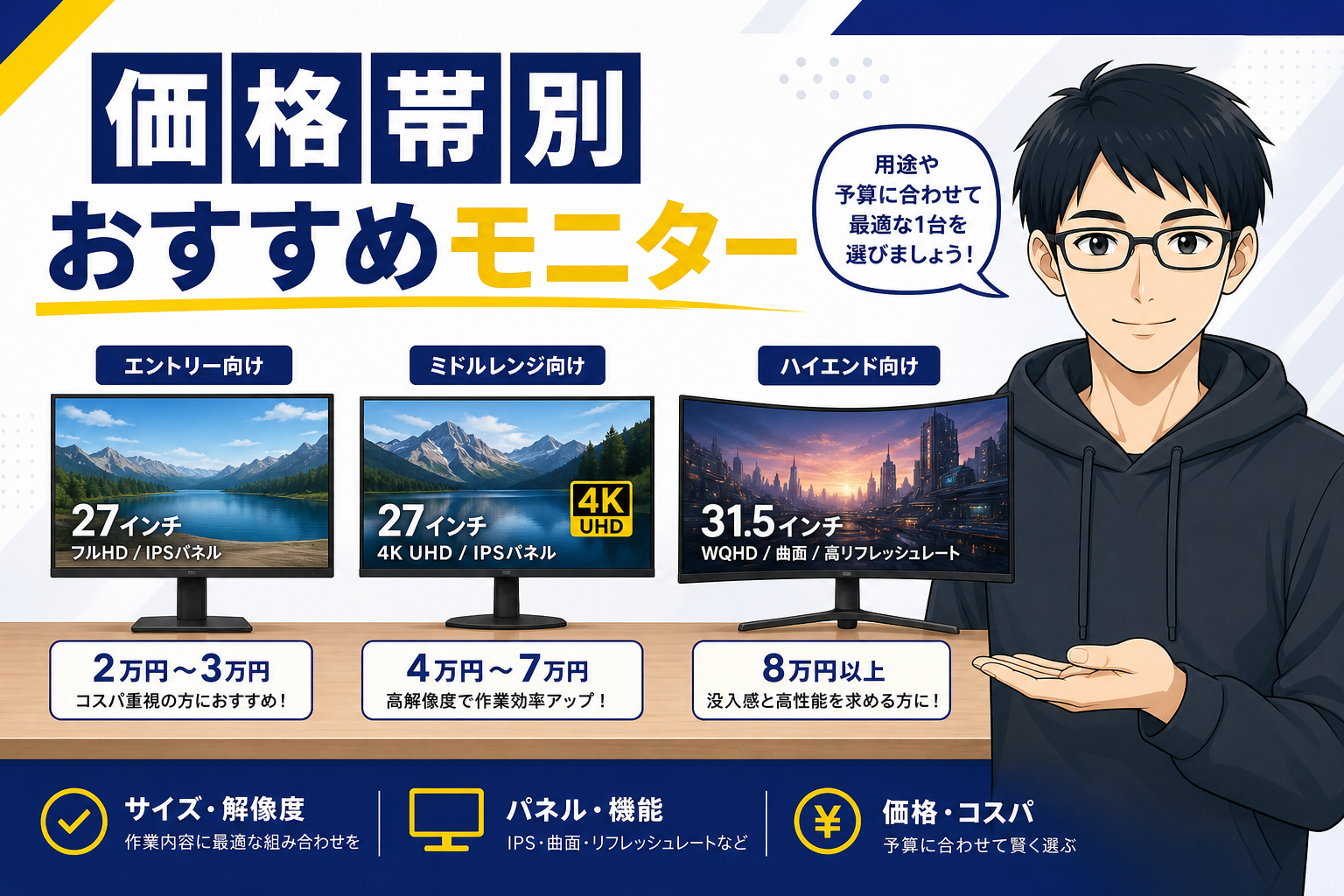
時間がない方向けに、結論。
| 予算 | おすすめ機種 |
|---|---|
| 2万円台 | Dell SE2722H(フルHD・27インチ・コスパ最強) |
| 3〜4万円台 | LG 27UL550-W(4K・27インチ・私のメイン) |
| 5〜8万円台 | BenQ EX2710R 湾曲モニター(27インチ・湾曲・ゲーム兼用) |
| 10万円超 | LG 32UN880(32インチ・4K・スタンド付き) |
私のメインは LG 27UL550-W(約3.8万円) + サブで Dell SE2722H(約2.5万円) の2画面構成。 投資して 完全に正解 でした。
モニター選びの5つの軸

買う前に決めるべき5つ。
軸1:サイズ
| サイズ | 用途 |
|---|---|
| 24インチ | デスク幅120cm以下・ライト用途 |
| 27インチ | 在宅ワーカーの王道(私のおすすめ) |
| 32インチ | デスク幅150cm以上・複数ウィンドウ並列 |
| 34インチ ウルトラワイド | 横長作業(動画編集等) |
軸2:解像度
| 解像度 | 用途 |
|---|---|
| フルHD(1920×1080) | 24インチ向き・27インチだと少し荒い |
| WQHD(2560×1440) | 27インチに最適 |
| 4K(3840×2160) | 27インチで真価発揮(私のメイン) |
軸3:パネルタイプ
| パネル | 特徴 |
|---|---|
| IPS | 視野角広い・色再現性◎(仕事用おすすめ) |
| VA | コントラスト高い・湾曲モニターに多い |
| TN | 応答速度速い・ゲーム向け |
軸4:接続端子
- HDMI:標準・大抵のPCに対応
- DisplayPort:高解像度時に必須
- USB-C:MacBook 1本接続(給電 + 映像)→ おすすめ
軸5:スタンドの調整機能
- 高さ調整:必須(首が痛くなる原因第1位)
- チルト(傾き):必須
- ピボット(縦回転):あれば便利
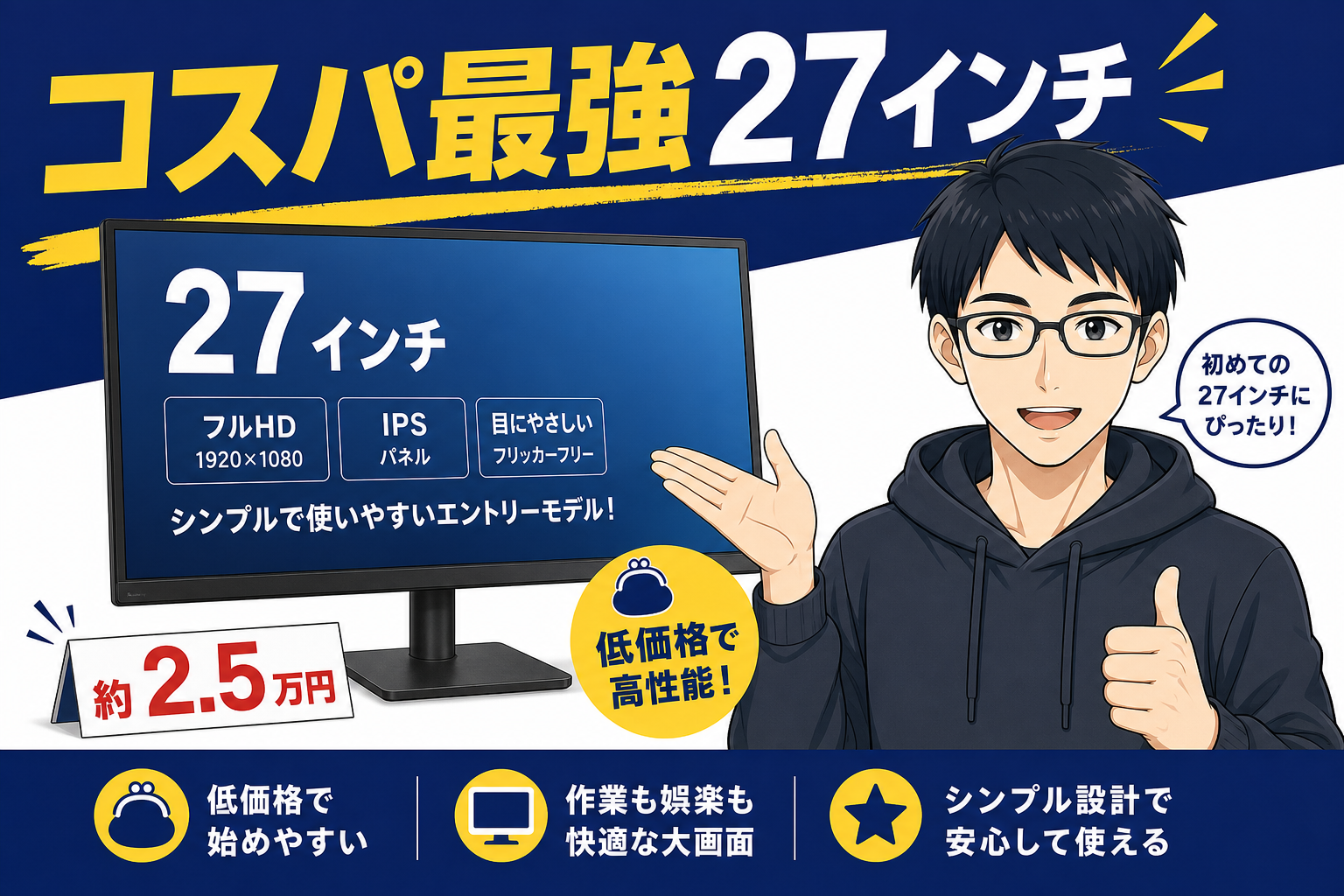
① Dell SE2722H(コスパ最強・約2.5万円)
強み
- 27インチ・フルHD・IPS で 2.5万円
- ベゼル極細(マルチディスプレイに最適)
- VESAマウント対応(モニターアームに付け替え可)
- Dellの 3年保証
弱み
- フルHD(27インチだとピクセルがやや見える)
- スピーカー非内蔵
- 高さ調整なし(チルトのみ)
こんな方におすすめ
- 「初めての外部モニター」
- 副業から始める段階で価格抑えたい
- マルチディスプレイの2画面目
私の使い方
メインモニターの右側に置いて、Slack・Chatwork・メール表示専用。 2.5万円とは思えない品質で、サブモニターとして最強。
💡 「最初の1台」 として完璧。 失敗しても損切り可能な価格帯。
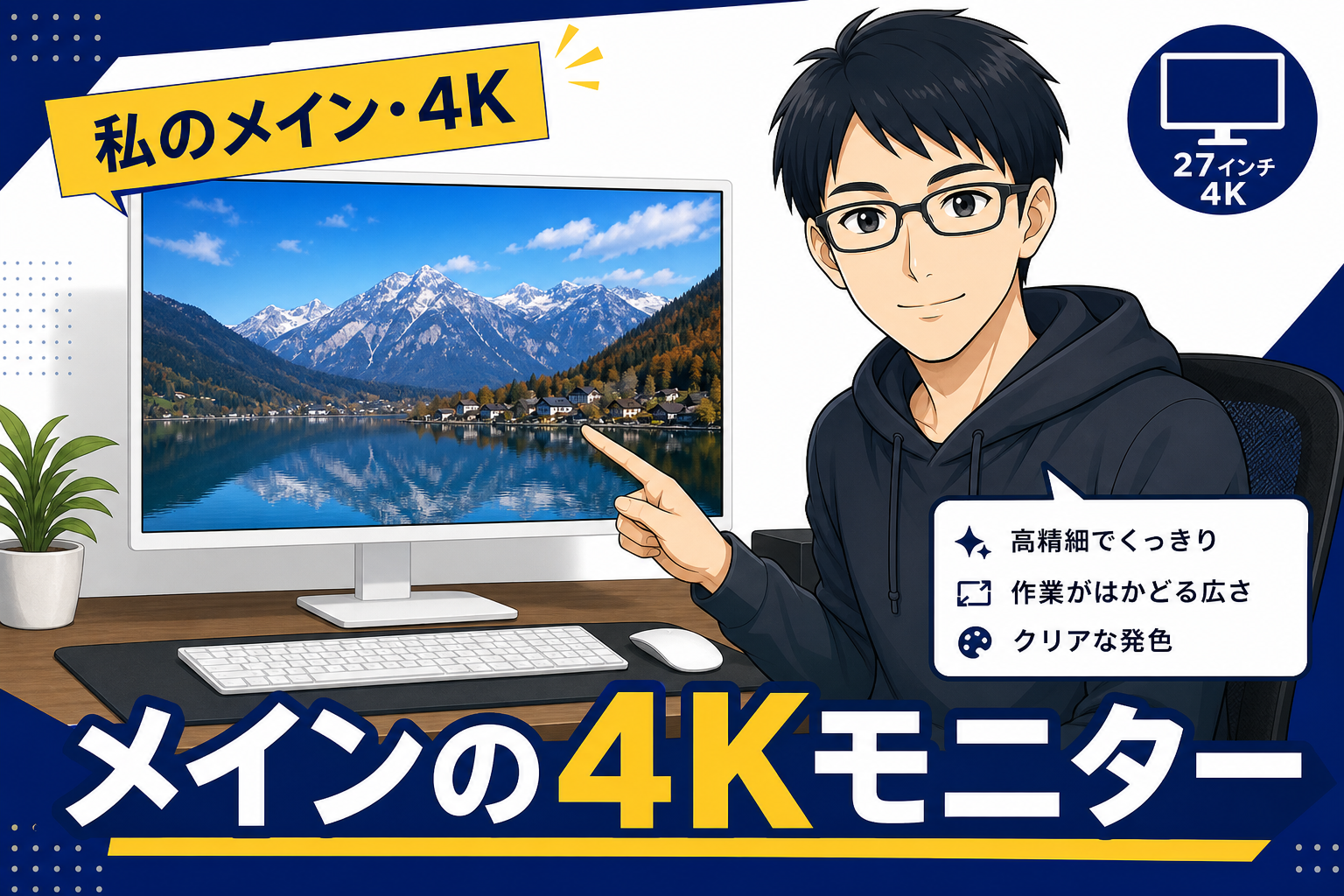
② LG 27UL550-W(私のメイン・約3.8万円)
強み
- 27インチ・4K(3840×2160)・IPS
- HDR10対応(写真・動画編集にも対応)
- USB-C接続(給電なしだが映像1本接続OK)
- 高さ調整 + ピボット(縦回転)対応
- 白色筐体でデスクが明るく見える
弱み
- USB-C 給電は最大15W(MacBookには弱い)
- スピーカー音質は普通
私の使い込みレビュー
導入から1年半。1日10時間以上見てますが、「目が疲れない」 のが最大の感想。
4Kの解像度で、Excelの1画面に36行 × 20列 が表示できる。 これだけで作業効率が 1.5倍 になります。
💡 「フルHDに戻れない」 体験。 4Kは見た瞬間に違いが分かる。
③ BenQ EX2710R 湾曲モニター(約5.5万円)

強み
- 27インチ・WQHD・VA(湾曲1000R)
- 165Hzリフレッシュレート(ゲームにも対応)
- HDR400対応
- 没入感が4K平面より高い
弱み
- VAパネルなので 色再現性は IPSに劣る
- 縦回転(ピボット)非対応
- 価格が中堅
こんな方におすすめ
- 「仕事 + ゲームを1台で」 という方
- 長時間作業で目の疲労を減らしたい
- 没入感重視
私が選ばなかった理由
私は 「ゲームしない」「写真編集で色再現性重視」 なので、IPS(LG)を選びました。 ゲームもする方には湾曲モニターは最強。
私の現在のマルチディスプレイ構成

参考までに、私の独立2年目の構成。
| モニター | サイズ | 解像度 | 用途 |
|---|---|---|---|
| メイン:LG 27UL550-W | 27インチ | 4K | 記事執筆・資料作成 |
| サブ:Dell SE2722H | 27インチ | フルHD | Slack・Chatwork・メール |
| ノートPC:MacBook Air 13インチ | 13インチ | Retina | Claude・ChatGPT・Zoom |
→ 計3画面で、1日の作業効率が 会社員時代の2倍以上 になりました。
モニター + 周辺機器の合計予算

「モニター以外にいくらかかるの?」 という疑問に正直回答。
私の独立1年目の周辺機器投資
| アイテム | 価格 |
|---|---|
| LG 27UL550-W(メインモニター) | 38,000円 |
| Dell SE2722H(サブモニター) | 25,000円 |
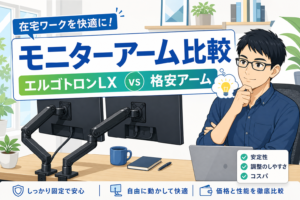
| エルゴトロンLX モニターアーム ×2 | 24,000円 |
| HDMIケーブル 2m ×2 | 3,000円 |
| USB-Cハブ(Anker) | 7,000円 |
| 合計 | 97,000円 |
→ 約10万円の初期投資。 ただし、5年使うと月1,617円。 月の節税効果 +時間効率を考えれば、3ヶ月で元が取れます。
モニター選びの「5つの失敗パターン」
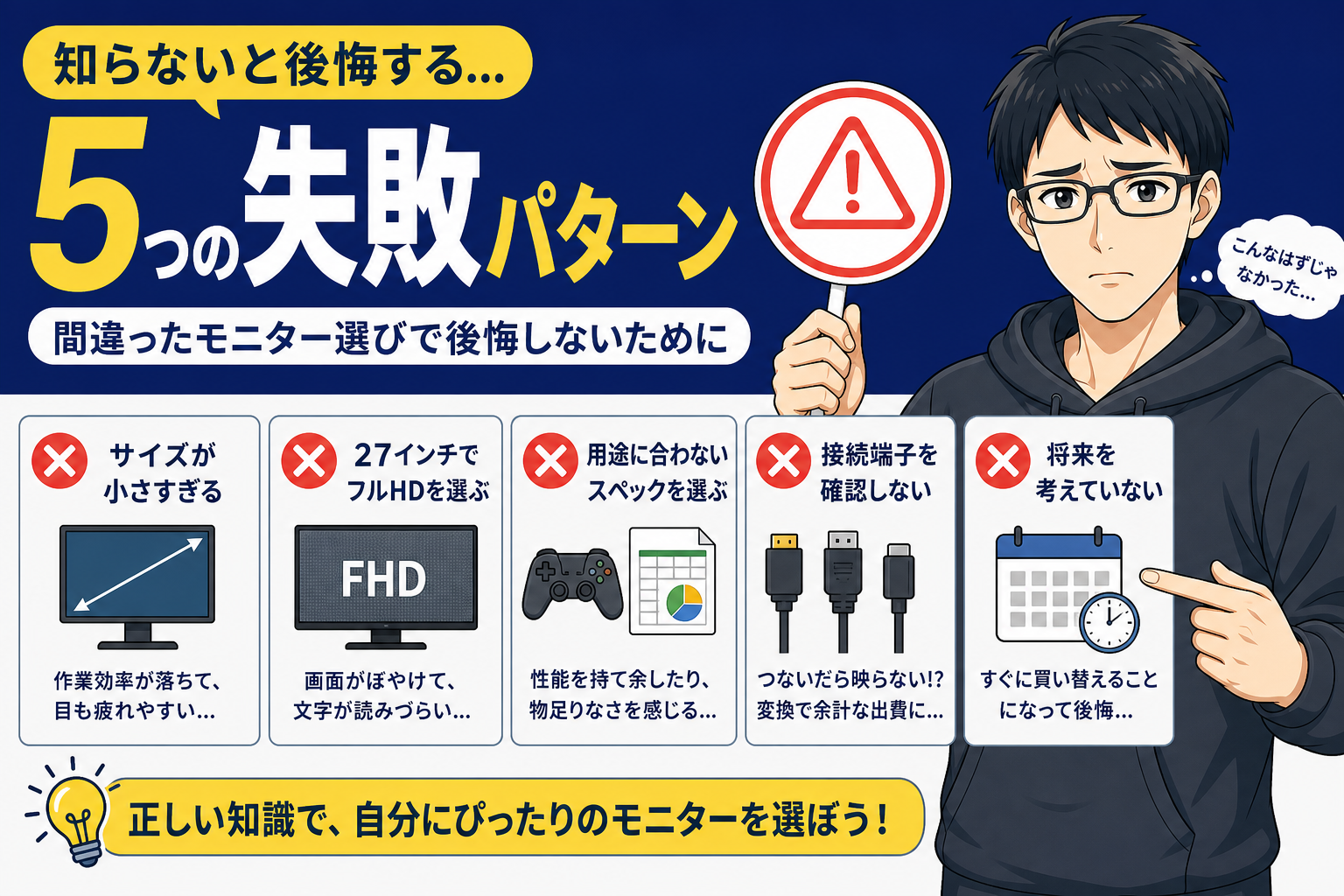
私が独立直後に犯した、または知人がやらかした失敗を5つ。
失敗1:「24インチで十分」 と思って買う
→ 27インチに変えた瞬間に 「24インチに戻れない」 体験。 → 最初から27インチを選んだ方が良い。
失敗2:フルHDで27インチを買う
→ 27インチだと 「ピクセルが見える」 ことがあり、目が疲れる。 → 27インチなら WQHD以上(4Kがベスト)。
失敗3:TNパネルを買う
→ ゲーム用と気づかず買ってしまうと、色がおかしい。 → 仕事用は IPS一択。
失敗4:モニターアームを後回しにする
→ デフォルトのスタンドだと 首が痛くなる。 → エルゴトロンLX(約12,000円)が業界標準。
失敗5:マルチディスプレイにしない
→ 1画面で頑張ると 「ウィンドウ切替」 で1日30分以上ロス。 → 2画面 + ノートPC = 3画面構成 が在宅ワーカー最強。
失敗しない選び方フローチャート
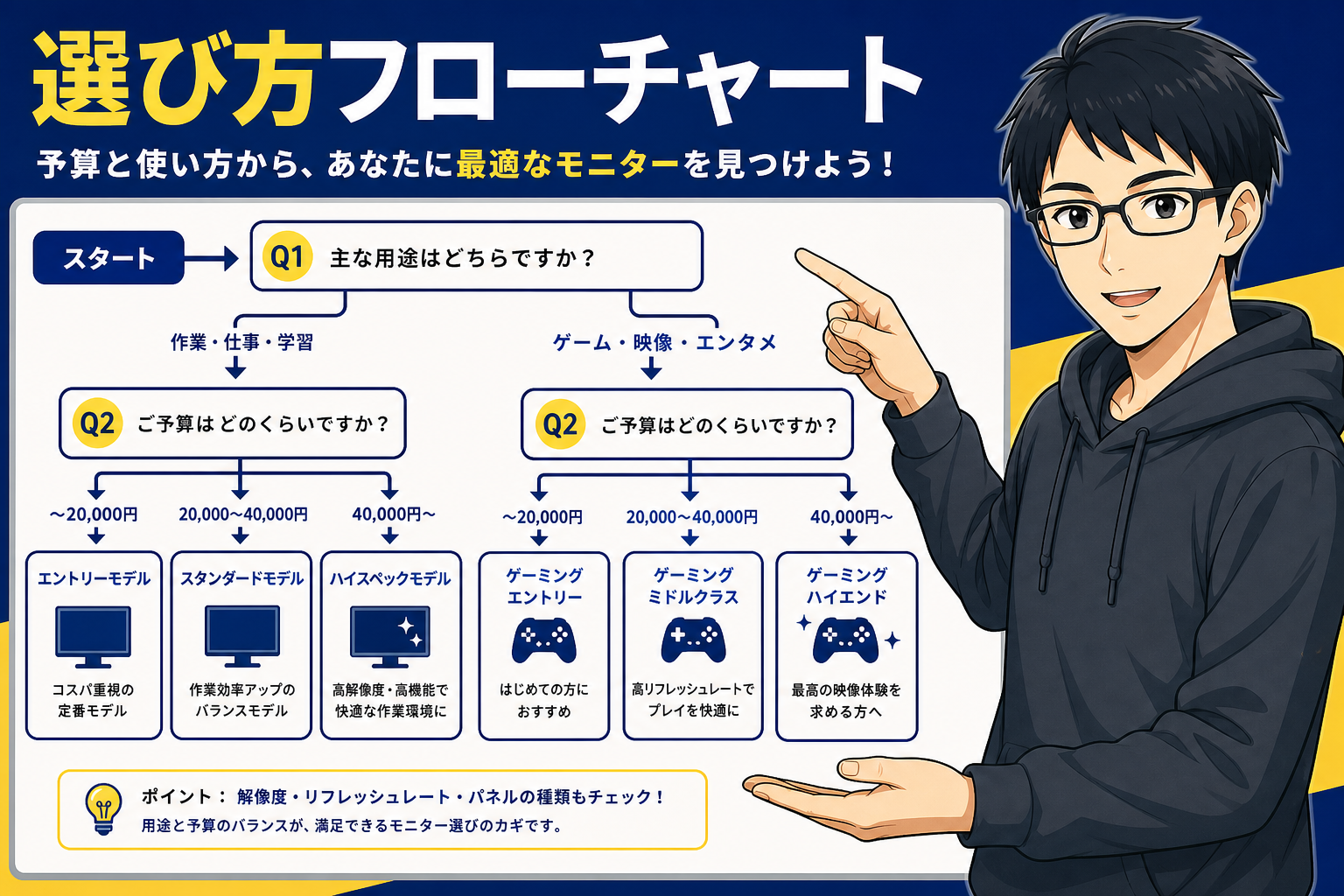
予算は?
├ 2万円台 → Dell SE2722H(27インチ・フルHD)
├ 3〜4万円台 → LG 27UL550-W(27インチ・4K)★私のおすすめ
├ 5〜8万円台 → BenQ EX2710R(27インチ・湾曲)
└ 10万円超 → LG 32UN880(32インチ・4K)

主な用途は?
├ 仕事のみ → IPSパネル(LG・Dell)
├ 仕事+ゲーム → VA湾曲パネル(BenQ)
└ 動画編集 → 4K IPS(LG)

接続するPC?
├ MacBook → USB-C対応モニター推奨
└ Windows → HDMIで十分
【追記】その後、60インチの4Kを1枚足しました
この記事のあと、私は JAPANNEXT 60インチ 4K(JN-V60U-M-H3・104,790円) を追加しました。27インチ4Kは正面に置いたまま、併用しています。
使ってみて分かったのは、画面の枚数と面積は「作業台の台数と広さ」だ ということです。台の数が増え、1台が広くなるほど、途中のものを置いたまま次に進められます。私の場合は分割ビューで AIのセッションを最大4つ並べて 動かせるようになり、待ち時間に別のセッションへ手を伸ばせるようになりました。
ただ、大画面は誰にでも必要なものではありません。読む・書く・仕上げるという作業は、いまも正面の27インチ4Kのほうが速い です。上の3選は、最初の1枚の選び方としていまも変わらずおすすめできます。
まとめ
3行で結論。
- ✅ 27インチ4K(LG 27UL550-W・約3.8万円) が在宅ワーカーの王道
- ✅ 2万円台のDellもサブモニターとして最強
- ✅ モニターアーム(エルゴトロン)と マルチディスプレイ を必ずセットで導入
外部モニターは 「毎日10時間見続ける道具」 です。 ケチると確実に 目の疲労 → 集中力低下 → 生産性ダウン という負の連鎖になります。
「画面1つで頑張る」 のは過去の時代。 独立フリーランスなら、3.8万円のLG 27UL550-Wから始めて、サブでDellを追加 が最適解。
次回の記事では、MacBook Air と Pro どっち買えばいい? を、AI業務代行の現場視点でお届けします。
それでは、また 🦁
ケン
🛒 今回紹介したモニター


🛒 あわせて使いたい:モニターアーム
モニターを浮かせて机を広く・姿勢もラクに。私も全モニターをアーム化しました。