まず結論:バッテリー15時間は「現実」

時間がない方向けに、結論。
| シーン | 連続稼働時間(実測) |
|---|---|
| テキスト編集中心 | 約14時間 |
| Zoom会議連続 | 約8時間 |
| 動画視聴 | 約12時間 |
| AI(ChatGPT/Claude)使い倒し | 約11時間 |
→ Apple公称15時間に 限りなく近い実測値。
「バッテリー15時間」 が変える3つのシーン
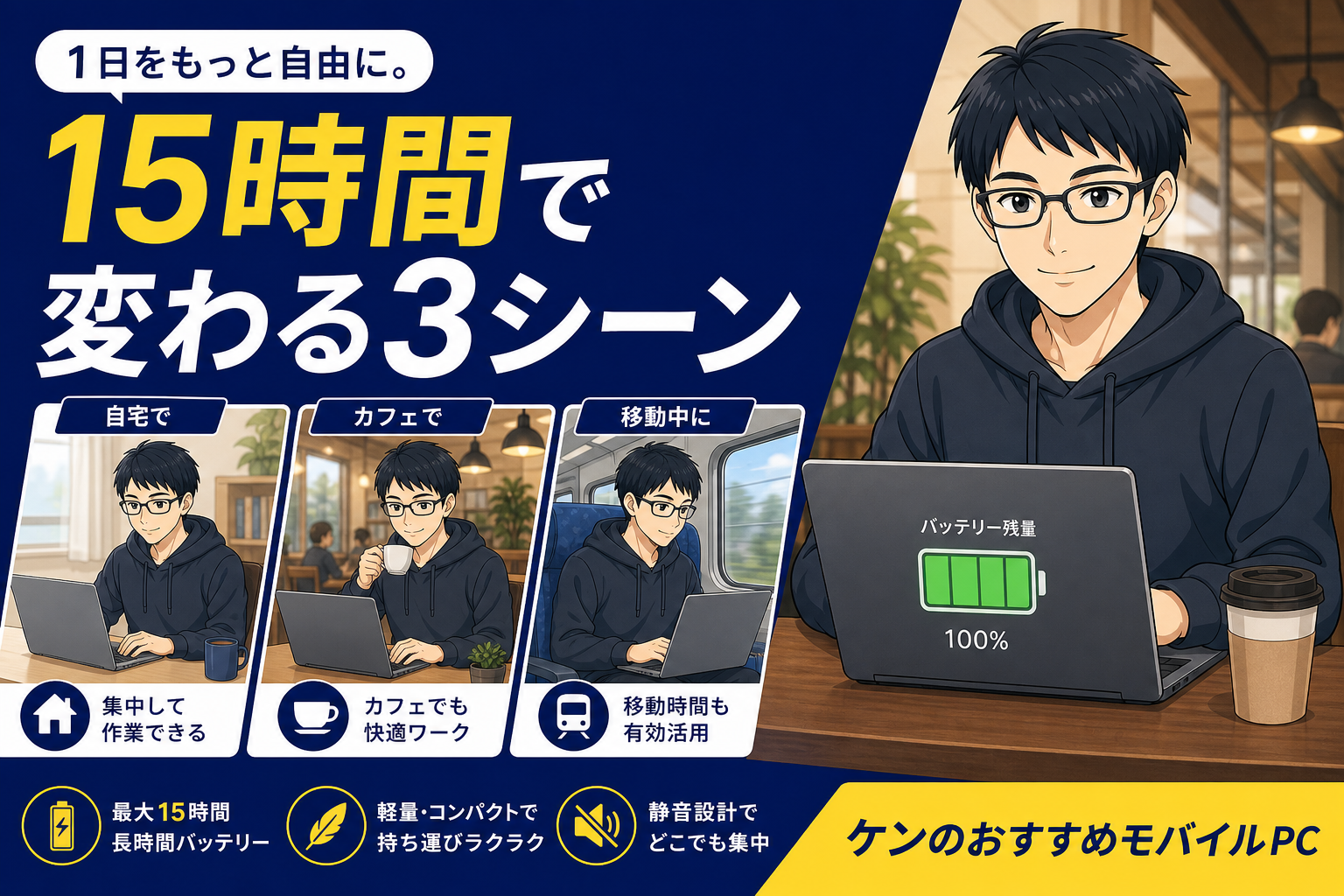
シーン1:1日の業務がコンセントなしで完結
私の典型的な1日
- 朝8時:自宅で執筆開始(フル充電・100%)
- 昼12時:カフェに移動(バッテリー残量85%)
- 15時:別のカフェに移動(残量70%)
- 18時:自宅に戻る(残量50%)
- 22時:1日の業務終了(残量30%)
→ 「コンセント探しのストレスゼロ」 という体験。
会社員時代との違い
- 会社員時代の PC:約3時間でバッテリー切れ
- MacBook Air M3:14時間連続使用OK
→ 4倍以上の稼働時間。
シーン2:出張・移動中の作業がラクに
飛行機・新幹線での作業
- 羽田 → 福岡(飛行機2時間):機内で記事1本執筆
- 東京 → 大阪(新幹線2.5時間):議事録要約 + 資料作成
- 帰路の電車3時間:メール返信 + 翌日の準備
→ 充電器を持たなくても1日の出張がOK。
充電器の存在を忘れる
- 出張時、充電器をホテルに忘れて出かけても 「あ、まだ50%残ってる」 と気にならない
- これは会社員時代では考えられなかった体験
シーン3:「停電時」 でも仕事継続
災害時の安心感
- 台風・地震で停電 → モバイルWi-Fi さえあれば仕事継続
- 「停電中の8時間でも仕事できる」 という安心感
→ フリーランスの 業務継続性(BCP) に直結。
なぜApple Silicon は「省電力なのに高性能」 なのか
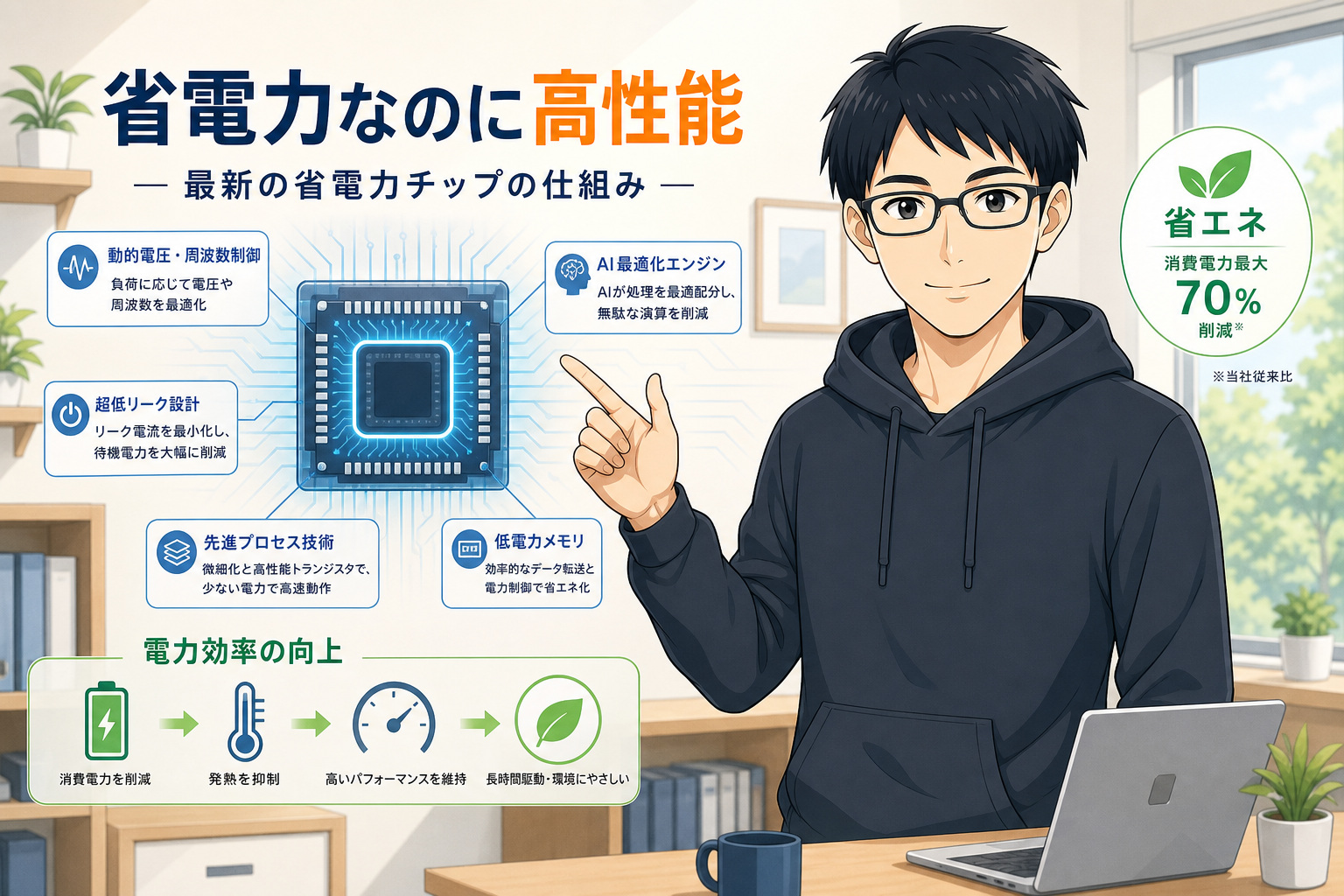
M3チップの3つの特徴。
特徴1:「ARMアーキテクチャ」 採用
- Intelチップ(x86):高性能だが電力消費大
- Apple Silicon(ARM):電力消費 1/3 で同等性能
→ 「スマホと同じ省電力技術」 を MacBook に搭載。
特徴2:CPU と GPU が **1つのチップに統合**
- メモリも同じチップ内 → データ転送時の電力消費削減
- ファンレスでも熱を持たない
特徴3:M3 で「3nmプロセス」 に進化
- 半導体の 微細化 で電力効率がさらにUP
- M1 → M2 → M3 と 世代ごとに約20%省電力化
→ M3 が MacBook Air史上最強の省電力チップ。
バッテリー15時間で「変わる働き方」

変化1:「会社員時代の働き方」 から脱却
会社員時代の前提
- オフィスでコンセントに繋ぐ
- 電池切れ = 仕事終了
- 「電源カフェ探し」 が必須
フリーランスでM3の今
- どこでも仕事できる
- 電池切れを気にしない
- 「気分の良い場所」 を選んで仕事
変化2:「集中力の最適化」
コンセントなし環境のメリット
- カフェの電源席を 探す手間ゼロ
- 集中したい時に 席を立たなくて済む
- 「電源無くなる前に保存しなきゃ」 のストレスゼロ
変化3:「移動が苦にならなくなる」
- 出張・カフェ巡り・図書館訪問が 楽しくなる
- 「ノマド的な働き方」 が現実的に
- 1日3〜4箇所で仕事しても 疲れない
私の独立2年で活きた「バッテリー長持ち」 5シーン
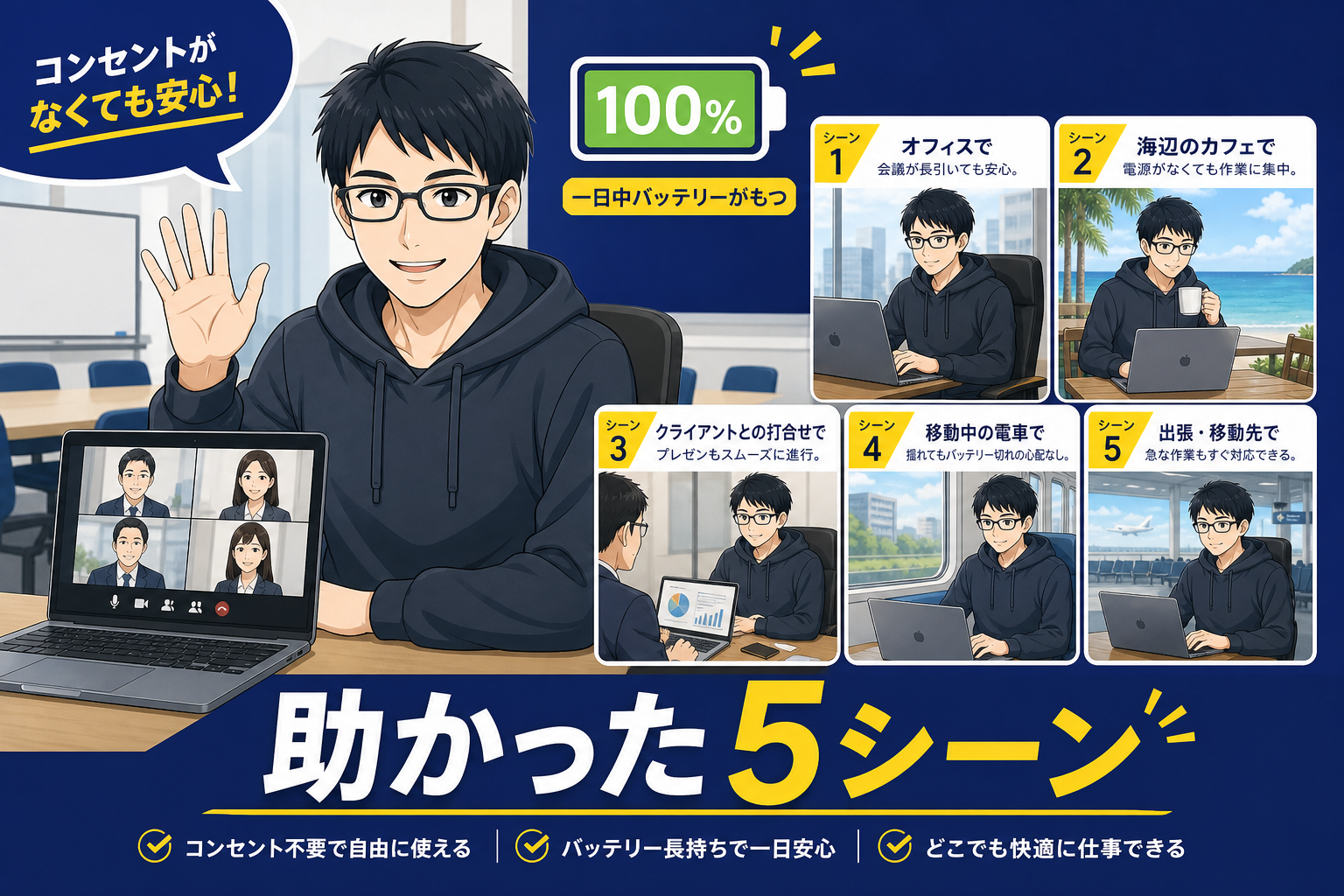
実体験で 「バッテリーがあって本当に助かった」 5シーン。
シーン1:取引先のオフィスで急にZoom
- 取引先A社で打ち合わせ中、 C社から急なZoom依頼
- 会議室には電源なし → MacBook Air M3 だけで2時間Zoom
- 終了時のバッテリー:65%
→ 「電源無いから無理」 が言わなくて済んだ。
シーン2:海辺のカフェで終日作業
- 観光地のカフェ、 電源席なし
- 朝9時 → 夕方17時まで 8時間連続作業
- 終了時:35%
→ 観光地でも仕事できる。
シーン3:実家帰省中の作業
- 実家に帰省、 コンセント空き口が少ない
- 居間でゴロゴロしながら 1日中作業
シーン4:子どもの習い事中の待ち時間
- 子どもの体操教室 1時間待ち
- スタバで PC開いて 1記事執筆完了
- 帰宅後の充電不要
シーン5:飛行機での長時間移動
- 国内出張時、 羽田 → 福岡 → 那覇 → 羽田 の1日4便
- 全便で機内作業 → 充電なしで完走
「バッテリー15時間」 を活かす運用テク
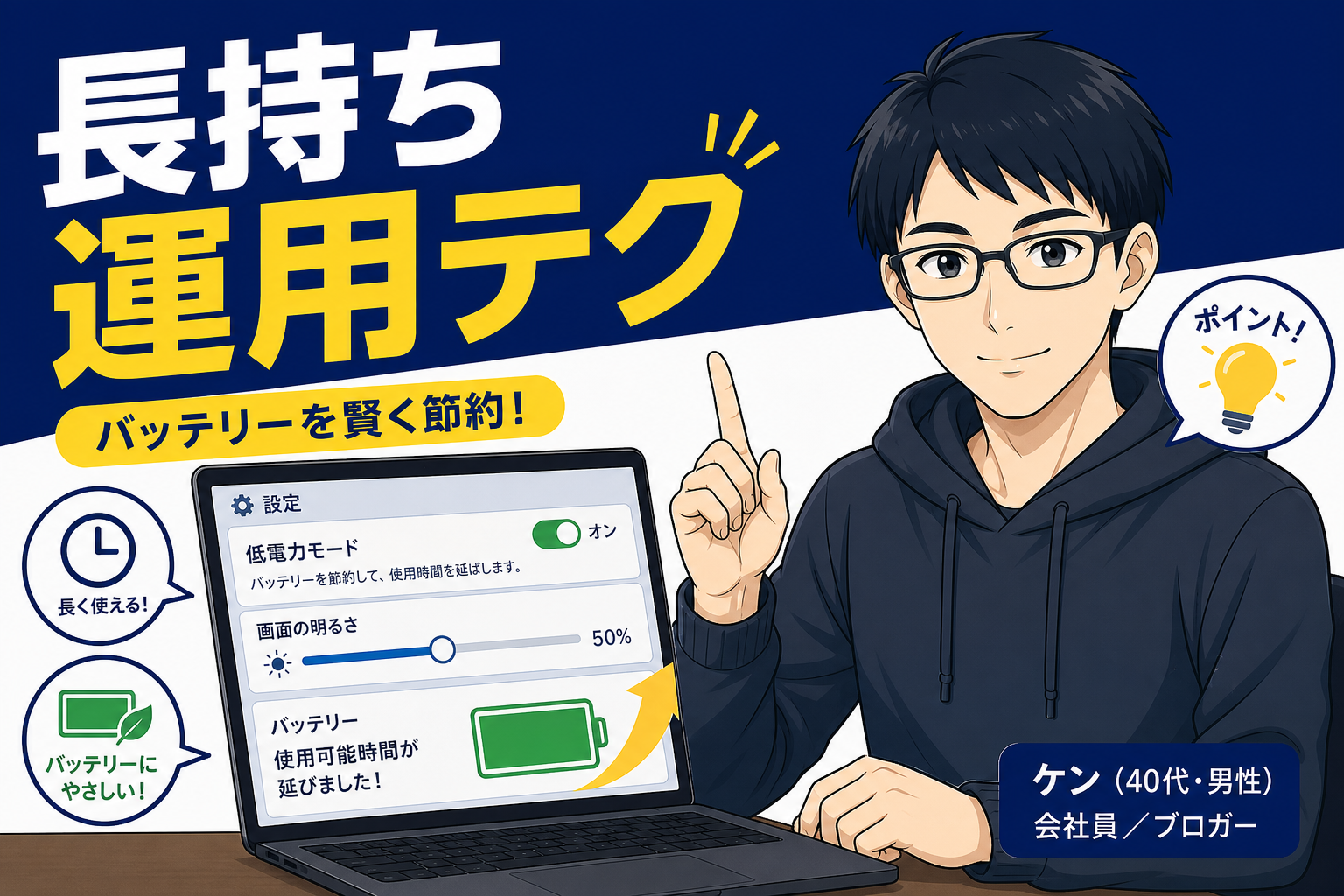
テク1:「省電力モード」 を ON
設定 → バッテリー → 「省電力モード」 を有効化
- 画面の明るさを自動調整
- バックグラウンドアプリの動作制限
- 15時間 → 17時間 まで延長可能
テク2:「明るさ50%」 で運用
- 100% → 50% に下げるだけで 2〜3時間延長
- 室内では十分な明るさ
テク3:「タブ整理」 で省電力
- Chrome のタブを 20個以上開きっぱなし → 電力消費増
- 不要タブを閉じるだけで 30%の電力節約
テク4:「Apple純正アプリ」 を優先
- Safari > Chrome(Apple純正の方が省電力)
- メモアプリ > Evernote(同上)
→ Apple Silicon に最適化されたアプリを使う。
こんな方には特に推奨

MacBook Air M3 のバッテリー長持ちが活きるのは、こんな方。
✅ カフェ・コワーキング作業が多い
→ 電源席を探さなくて済む。
✅ 出張・移動が多い
→ 飛行機・新幹線でフル稼働。
✅ 子育て中のフリーランス
→ 子どもの習い事待ち時間も仕事に。
✅ 地方在住・電源環境が不安定
→ 停電時もOK。
❌ 自宅オフィス完備・移動なし
→ オーバースペック。 Intel Mac でもOK。
バッテリー寿命を延ばす5つのコツ
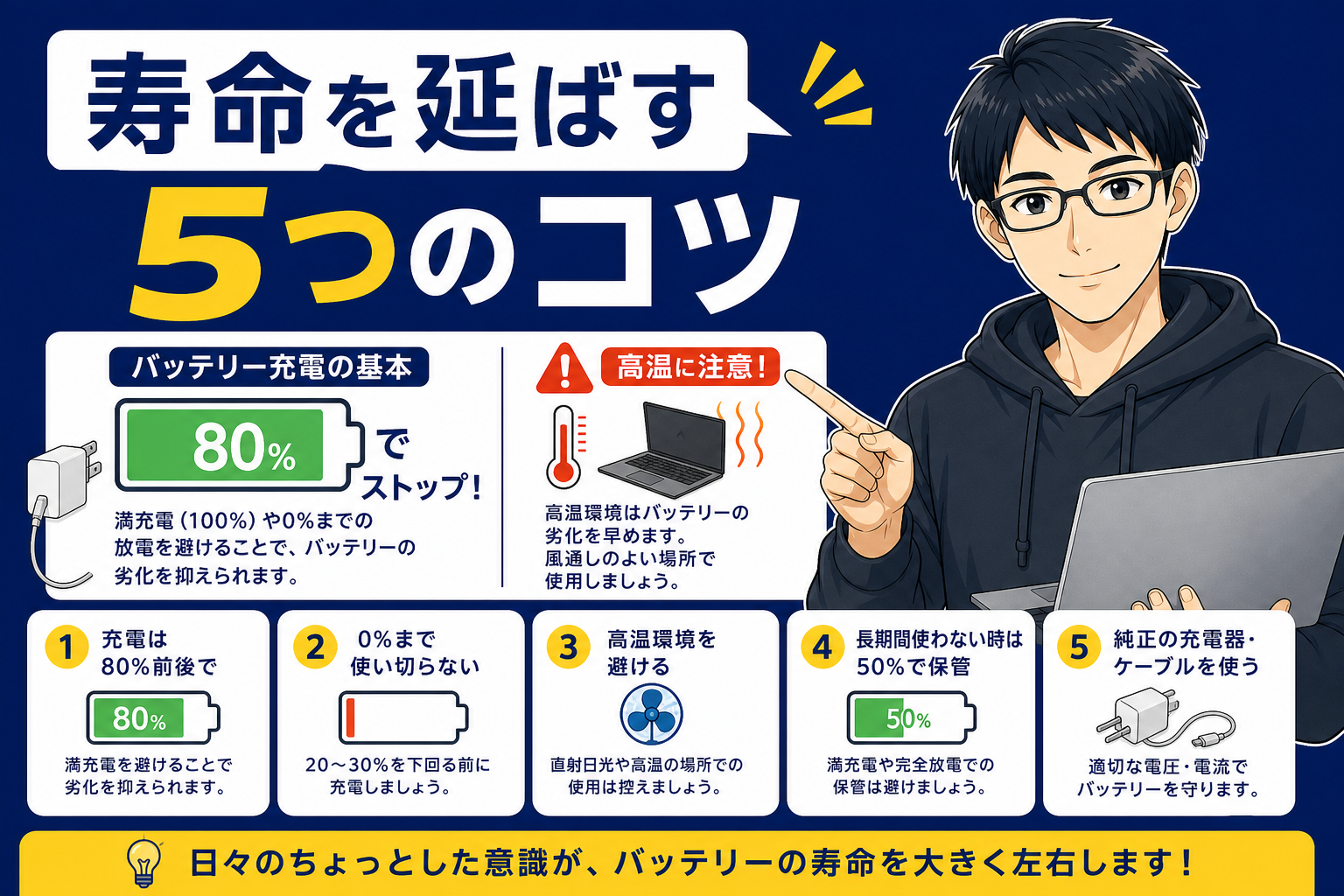
私が独立2年で気をつけていること。
コツ1:「80%充電」 を意識
- フル充電(100%)を毎日繰り返すと バッテリー劣化が早い
- 80%で充電停止する設定 にしておく(macOSの標準機能)
コツ2:「真夏の車内放置」 を避ける
- 高温でバッテリー劣化が加速
- 真夏の車内(60℃以上)は厳禁
コツ3:「フル放電 → 完全充電」 を月1回
- 月1回は 0%まで使い切ってから100%充電
- バッテリー残量計の校正になる
コツ4:「重い充電器」 を使う
- 純正の 30Wアダプタ + USB-Cケーブル を推奨
- 安物の充電器はバッテリーに負担
コツ5:「2年以内に下取り」 検討
- バッテリーは 2〜3年で容量80%以下 に劣化
- 下取りに出して新モデルへ買い替えるのも手
詳しくは MacBook×iPhone×iPad連携記事 の「Mac買取ネット」 セクションを参照。
🛒 ケンの相棒:MacBook Air M3


【追記】いまのメイン機は MacBook Pro 14インチです
この記事のあと、私のメイン機は MacBook Pro 14インチ(M3 Pro・メモリ18GB) に替わりました。動画編集と Adobe(Illustrator/Premiere Pro) で動作が物足りなくなったこと、そして つなげるディスプレイの枚数が増える ことが決め手です。
とはいえ、ここに書いたAirのバッテリーの強さは、いま読み返しても本当です。電源の位置を気にしないで1日動ける軽さ は、持ち歩く時間が長い人にとっては替えのきかない価値だと思っています。買い替えたのは私の作業内容が変わったからで、Airの評価が下がったからではありません。
まとめ
3行で結論。
- ✅ MacBook Air M3 のバッテリー15時間は 「現実」(実測14時間)
- ✅ 「電源探しのストレスゼロ」 で働き方が変わる
- ✅ 省電力モード + 明るさ50% で さらに延長可能
MacBook Air M3 のバッテリーは 「フリーランスの自由を実現する道具」 です。
「1日中コンセントを気にせず仕事したい」 という方こそ、 MacBook Air M3 への投資価値があります。
次回の記事では、在宅ワーカー必須のオフィスチェア5選 を、私の腰痛対策の実体験つきでお届けします。
それでは、また 🦁
ケン