こんにちは、ケンです。
前回の記事 では、クラウドソーシングで最初の1件を取るまでの実体験をお届けしました。
今日は少し別の角度から、40代でフリーランス独立した私が「これは買って正解だった」と心から思っている MacBook Air について深掘りします。
独立前に揃えた7つの道具の記事 で、MacBookをおすすめする理由として「iPhone・iPad との連携の良さ」に触れました。 今日はその 連携機能5つを具体的に ご紹介します。
私自身、会社員時代はずっとWindowsでした。 独立を機に Mac に乗り換えたのですが、「最初に1日のうち30分以上の時短を実感したのが、この連携機能たち」 でした。
「Apple製品は揃えると高い」とよく言われますが、その分の 時短のリターン がしっかり返ってきます。ぜひ最後まで読んでみてください ☕
なぜ40代フリーランスに MacBook をすすめるのか

具体的な連携技に入る前に、私が 40代フリーランスにこそ Mac をすすめる理由 を一つだけ。
それは「仕事を分単位で取り戻せるから」です。
40代になると、
- 子どもの送り迎え
- 親の体調確認
- 自分の健康診断結果のフォロー
- 家事や買い物
など、「仕事と無関係な、でも避けられない時間」が増えていきます。
そんな中で、毎日30分の時短 を生む道具は、月にすると 約10時間の自由時間 を生み出します。
これが「MacBook + iPhone + iPad の連携」で実現できる、というのが今日の話です。
連携①:AirDropで iPhone の写真を一瞬で Mac へ

最初に感動するのが AirDrop(エアドロップ) です。
iPhone で撮った写真を、メールやクラウド経由ではなく、ボタン1つで Mac に転送できる 機能です。
使い方
- iPhone の写真を開く
- 「共有」アイコンをタップ
- 表示された Mac の名前をタップ
- → Mac の「ダウンロード」フォルダに 3秒で到着
私の活用シーン
- 領収書をスマホで撮影 → 経費精算用に Mac へ
- 打ち合わせ中のホワイトボードを撮影 → 議事録に挿入
- 記事用の画像素材を外出先で撮影 → 帰宅後にすぐブログへ
💡 これだけで、「写真を Mac に送るためのメール送信作業」 が毎日10回分なくなりました。1回30秒の作業 × 10回 = 1日5分の時短。月にすると 2-3時間の節約です。
連携②:Handoffで「カフェの iPad → 自宅の Mac」を引き継ぎ
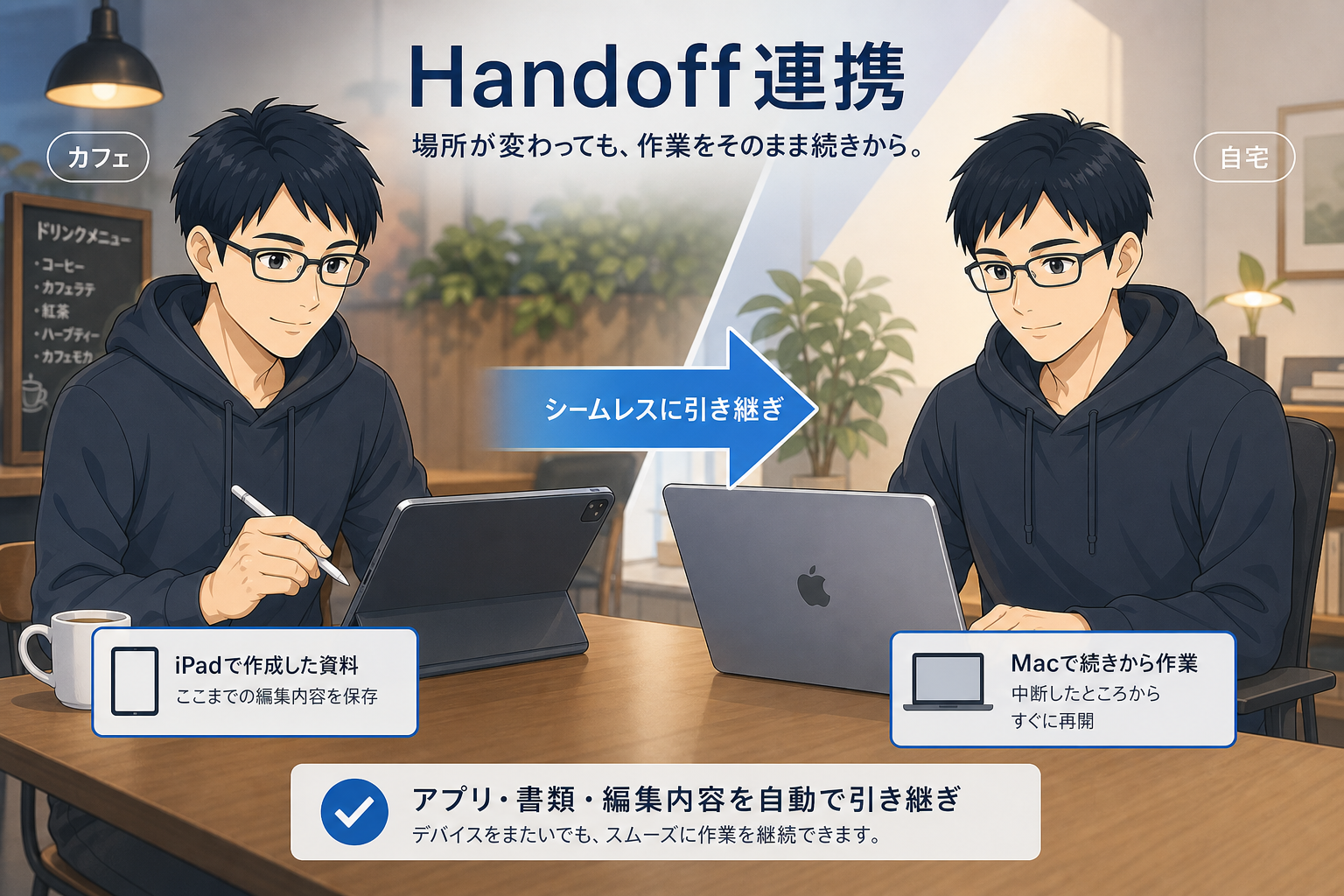
Handoff(ハンドオフ) は、同じApple IDでログインしているデバイス間で、作業を引き継ぐ 機能です。
使い方
- 同じApple IDでログイン(iCloud設定)
- Bluetoothと Wi-Fiを ON
- これだけで自動的に動作
私の活用シーン
- 朝、iPad でカフェにいる時 にメモアプリで企画を書き始める
- 自宅に戻ると、Mac の Dock 左端に iPad アイコン が表示される
- それをクリックすると、書きかけのメモが Mac で開く
「作業を中断せずに、デバイスをまたいで継続できる」のは、独立してから一番ありがたい機能の一つです。
💡 会社員時代、「会社のPCで作業を中断 → 自宅で続きを書きたい時、毎回ファイルをメールで送っていた」 ことを思い出すと、いまの体験は別世界です。
連携③:Sidecarで iPad を瞬時に外部サブモニターに
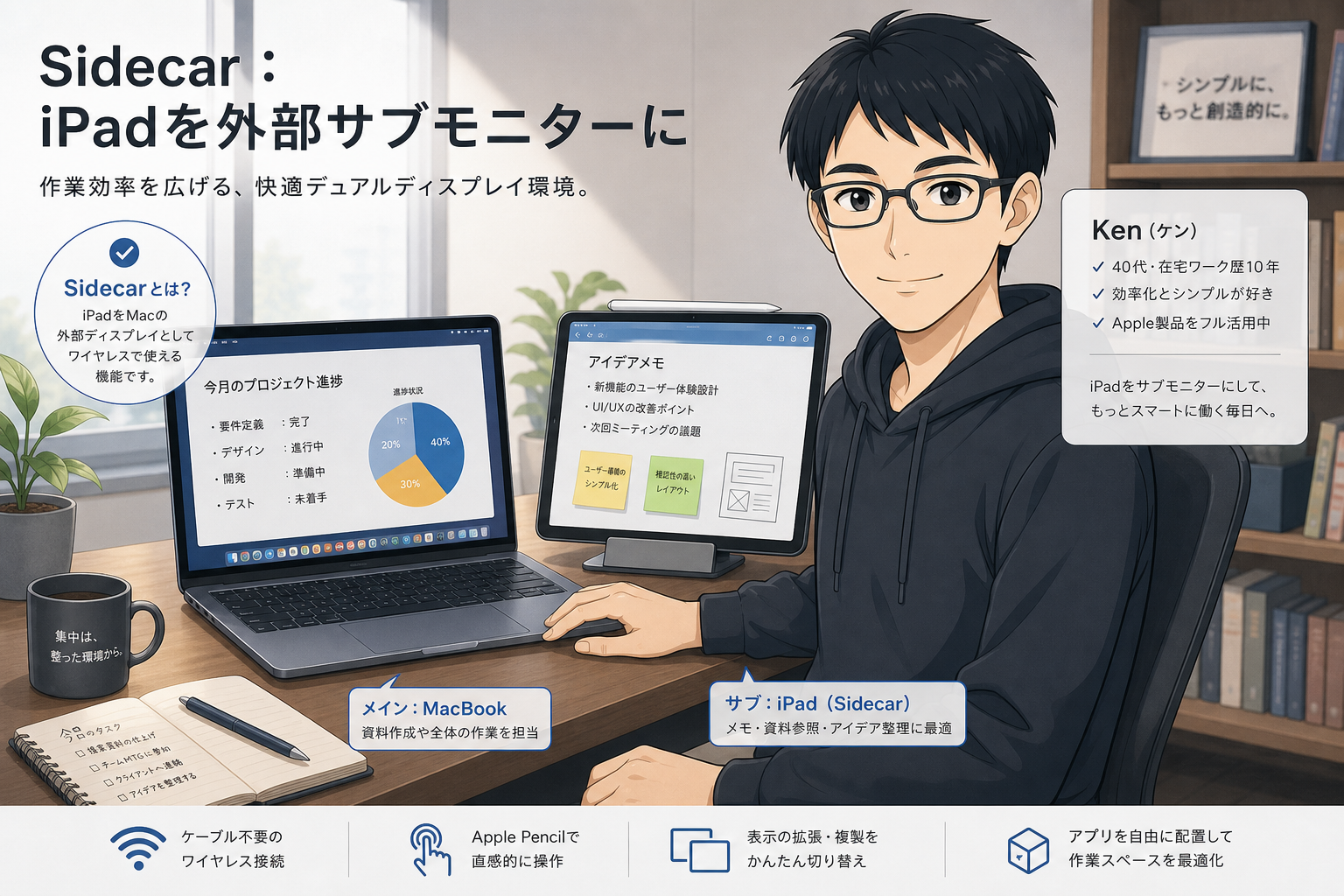
これは独立してから 本当に救われた 機能です。
Sidecar(サイドカー) は、iPad を Mac の外部サブモニターとして使える 機能です。
使い方
- iPad と Mac を同じApple IDでログイン
- Mac の「コントロールセンター」→「ディスプレイ」
- 「iPad に接続」をクリック
- → 数秒で iPad が Mac の外部画面に
私の活用シーン
- メインの Mac 画面で記事を書く
- iPad 側に Claude のチャット画面を表示
- → 「書きながら同時に AI と対話」 が無理なくできる
外出時、外部モニターを持ち歩くわけにはいきません。 でも iPad なら カフェでも新幹線でも、2画面環境 が再現できます。
💡 オフィスチェアと並ぶ、「もっと早く知りたかった」機能ランキング1位 の体験です。
InnoView デュアル モバイルモニター 15.6インチ
InnoView(折りたたみ式 2画面・Type-C 1本接続)
¥28,000台(Amazon評価★4.0)

🖥️ 関連記事もチェック
マルチディスプレイのすすめ|在宅フリーランスの生産性UP実体験
Sidecar の延長線上で、もう1台外部モニターを足すと生産性がどれだけ変わるか。私の実体験で『1日30分以上の時短』を生んだ運用ノウハウを公開。
続きを読む →
連携④:WEBカメラで iPhone を Zoom 用高画質カメラに
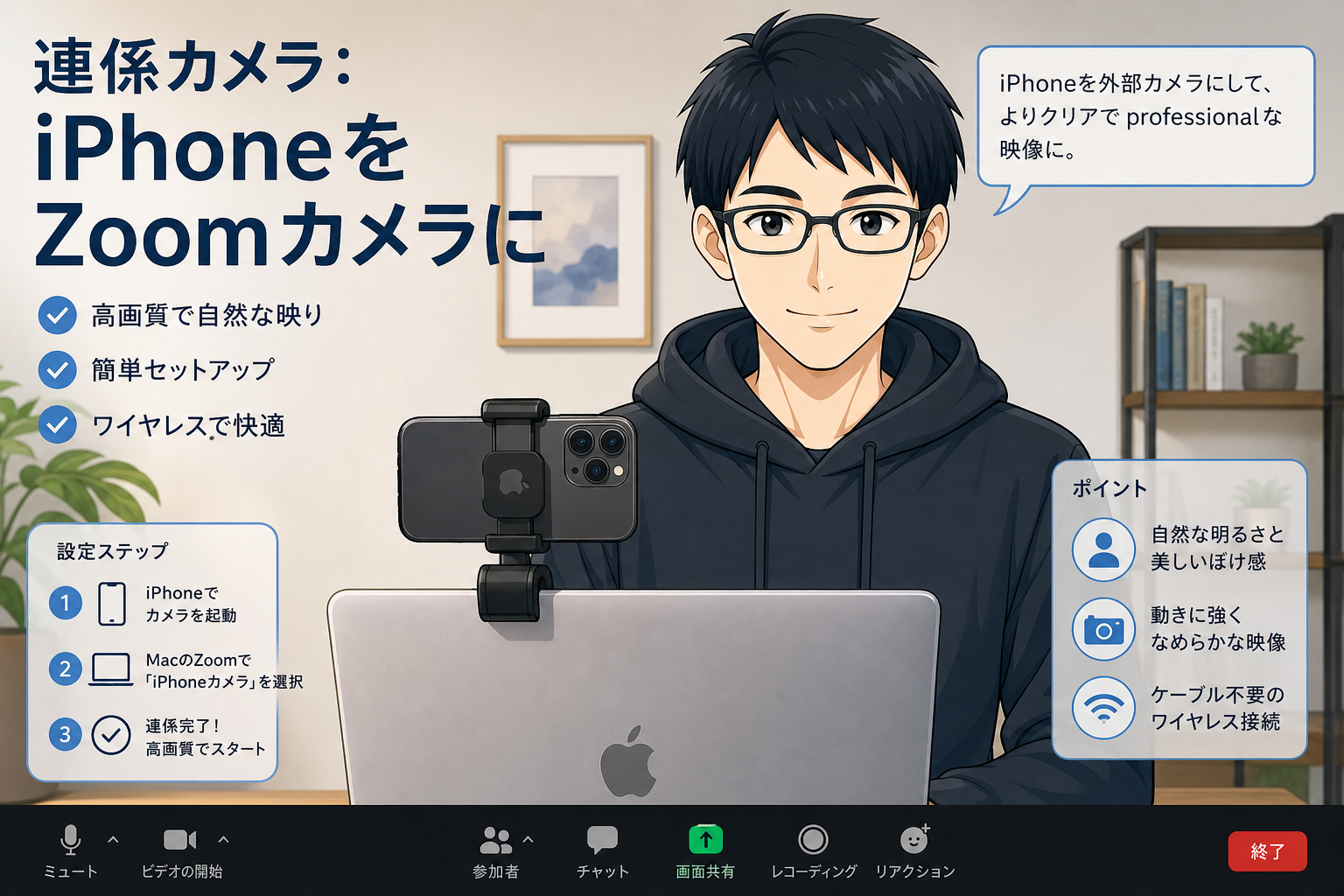
Zoom やGoogle Meet の オンライン打ち合わせで「印象を上げたい」と思ったことはありませんか?
MacBook Air の内蔵カメラは画質がそこまで良くないのですが、iPhone を Mac の外部カメラとして使える「WEBカメラ」 で一気に解決します。
使い方
- iPhone を Mac の上に置く(スタンドがあれば便利)
- Mac の Zoom などで カメラを「iPhone」に切り替え
- → iPhone の 高画質カメラがそのまま Zoom の映像 に
私の活用シーン
- 新規顧客とのオンライン商談:iPhoneカメラで第一印象が一段上がる
- 動画コンテンツ撮影:高画質な自撮りスタイル
- オンラインセミナー登壇:印象を整える
💡 iPhone を「カメラ」として固定するスタンドは 3,000円程度 で買えます。 オンライン打ち合わせが多いフリーランスにとって、コスパは抜群です。
📸 続きのテーマ・近日公開予定
WEBカメラおすすめ5選|iPhone連携派 vs 専用機どっちが正解?
「iPhoneをWEBカメラにするのは便利だけど、毎回セットするのは正直面倒…」 そんな方向けに、独立2年で使った専用WEBカメラ5機種を 画質・価格・接続のしやすさ で徹底比較する記事を準備中です。
近日公開予定 →
📱 iPhone が壊れたら、3点連携も止まる
AirDrop も WEBカメラ も Handoff も、すべて iPhone が動いてこそ。 画面割れや充電不良で iPhone がダウンすると、MacBook と iPad の連携機能まで一気に使えなくなります。 業務で連携を使っているフリーランスにとって、これは 1日の生産性が半分以下に落ちる事故。
iPhone修理 アイサポ は 総務省登録修理業者 で、画面修理が最短10分・データそのままで完了。 急なトラブルでも一日仕事に支障を出さずに済みます。

連携⑤:iCloud で「どのデバイスでも同じ環境」が当たり前に
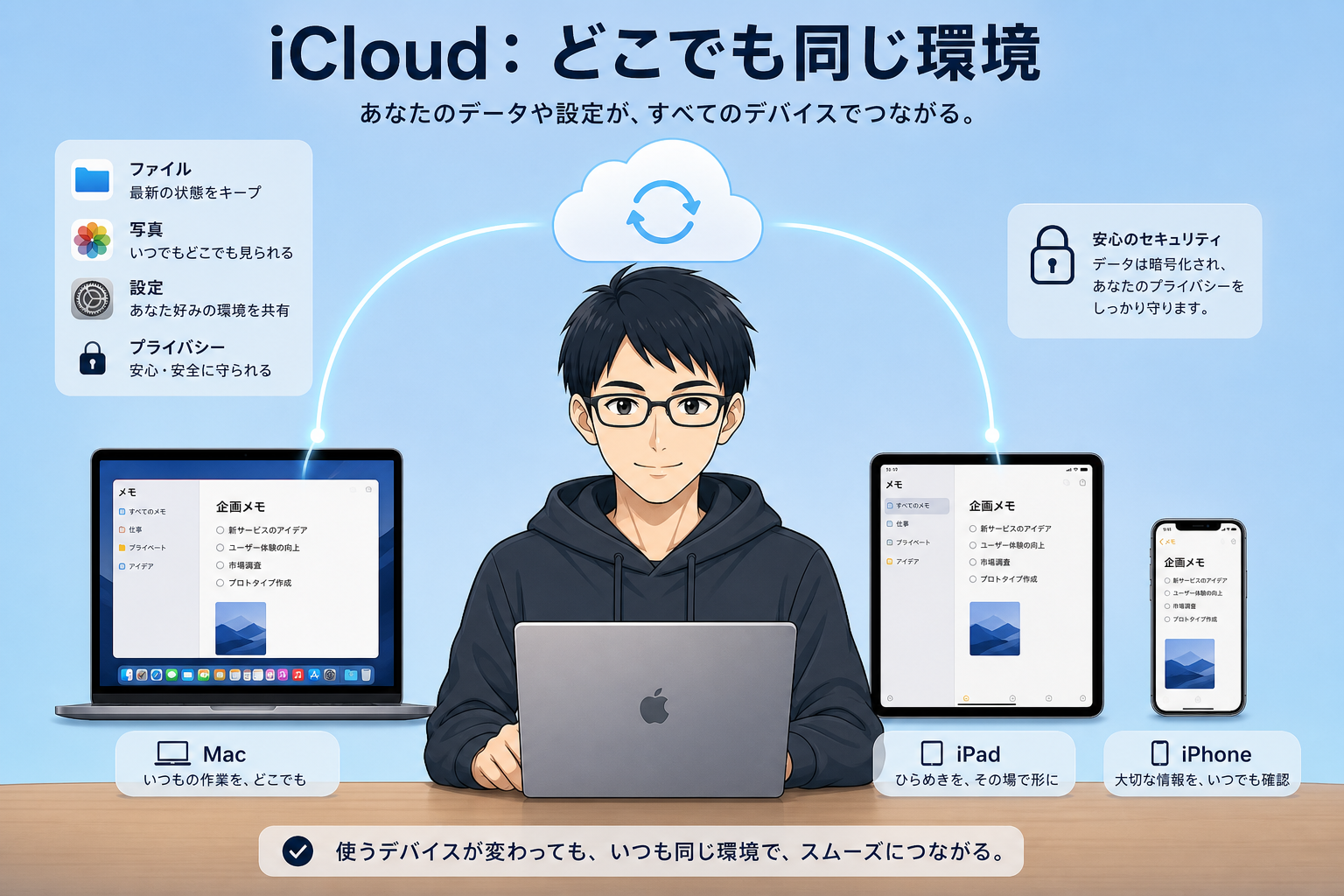
最後は iCloud です。
正直、最初は「ただのクラウドストレージでしょ?」と思っていました。 でも、Apple製品同士で使うと、まったく次元が違う体験 になります。
自動同期されるもの
- 写真(iPhone で撮ったら 1秒後に Mac で見られる)
- 連絡先(どのデバイスでも同じ)
- メモ(書きかけ含めて瞬時同期)
- カレンダー
- Safari のタブ・ブックマーク
- キーチェーン(パスワード管理)
- iCloud Drive のファイル
私の活用シーン
- iPhoneで 取引先の連絡先を登録 → 即 Mac でも使える
- 書きかけのメモ をどのデバイスからも続けられる
- パスワード入力が 指紋・Face ID で完結(覚えなくていい)
💡 月額 約400円(200GBプラン) で、「データの心配を一切しなくていい」生活 が手に入ります。 仕事道具として、この投資効果は計り知れません。
📡 関連記事もチェック
AI業務代行に最適な光回線3社比較|在宅フリーランスのリアル選び方
AirDrop も iCloud も Handoff も、すべて『安定した光回線』が前提。 NURO・ドコモ・SoftBank の3社を独立2年で実際に切り替えて比較した結論を公開。
続きを読む →
これから Mac にする方へのアドバイス
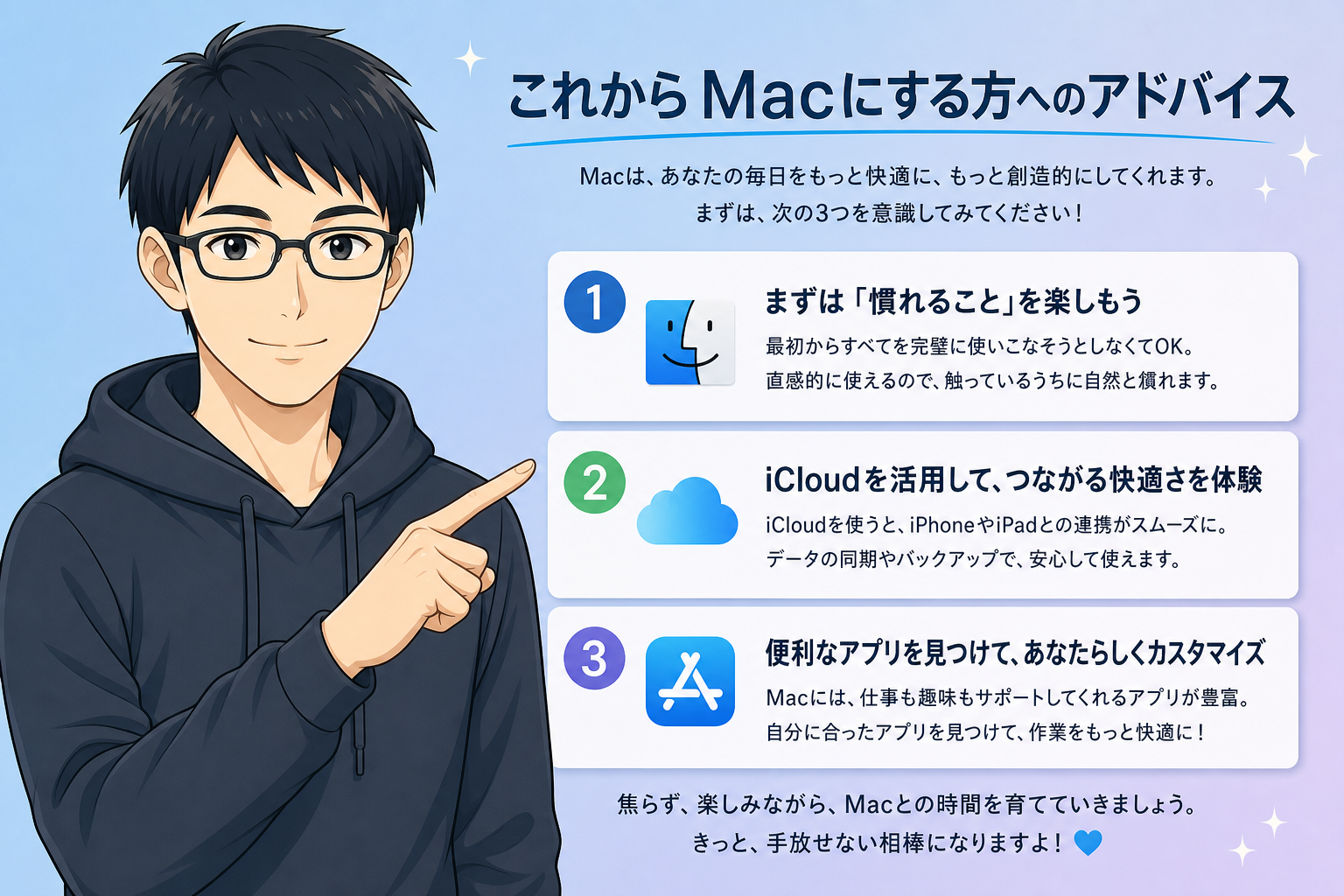
最後に、これから Mac に乗り換える方 へ、私が独立時に意識した3つのアドバイスをお伝えします。
アドバイス1:iPhone と Apple ID を「絶対に同じ」にする
連携機能のすべては「同じApple ID」が前提です。 iPhone の Apple ID を Mac でも使いましょう。 ここを別にすると、AirDrop も Handoff も Sidecar も動きません。
アドバイス2:iPad を「持っているなら必ず連携設定する」
iPad は単体だと「便利な大型 iPhone」ですが、Mac と連携した瞬間に 「外部モニター + メモ端末 + 商談用カメラ」の3役 をこなす道具に変わります。
アドバイス3:iCloud は「200GBプラン」が最初の目安
無料プランの 5GB は、写真が増えるとすぐに足りなくなります。 月400円の 200GBプラン が、独立組には最適です。
💡 Apple ID の決済を クレジットカードではなく Apple Gift Card にする と、毎月の固定費感が薄れて気がラクです。 これは個人事業主の小ワザです。
💻 新品MacBookは高い… と感じる方へ
「MacBook Air は欲しいけど、20万円超は躊躇する」 という方には、整備済み中古という選択肢 があります。
Qualit は法人リース返却品を整備して販売しているサービスで、業界最安値クラス + 12ヶ月保証 付き。 新品の半額〜7割で同等スペックが手に入るので、私自身も独立直後はこの手の整備済み品から入りました。

🤖 関連記事もチェック
ChatGPT Plus と Claude Max の使い分け完全ガイド|独立2年の実体験
MacBook × iPhone × iPad の3点連携で生まれた時間を『何に使うか』。 私はAIへの壁打ちに投資しました。 ChatGPT Plus と Claude Max を2年使い分けた最終回答。
続きを読む →
【追記】現在のメイン機について
この記事を書いたあと、私のメイン機は MacBook Pro 14インチ(M3 Pro・メモリ18GB) に替わりました。ただし、ここで紹介した連携はどれもApple製品どうしのしくみなので、使い方も設定も変わっていません。Airで始めた人も、あとから買い替えた人も、この5つはそのまま使えます。
まとめ

3分で読めるよう、要点をまとめます。
- ✅ MacBook + iPhone + iPad の連携で 毎日30分の時短 が現実
- ✅ AirDrop・Handoff・Sidecar・WEBカメラ・iCloud の 5機能をフル活用
- ✅ 「同じApple ID + iCloud 200GBプラン」で連携が完全に動く
私はもともとガジェットマニアではありませんでしたが、独立してから 「道具に投資した時間は必ず仕事で回収される」 と痛感しています。
次回の記事では、40代会社員が初めて Mac に変えてみた一週間のリアルな感想 を、当時の戸惑いも正直にお伝えする予定です。
それでは、また 🦁
ケン
🔄 古いMacを眠らせていませんか?
「3点セットの最新版に買い替えたい」「型落ちMacBookが机の奥に眠っている」
そんな時に思い出してほしいのが、専門店での買取査定。
Mac買取ネット は 箱に詰めて待つだけで査定 → 振込 の専門店。
家電量販店の下取り査定より 2〜3倍高く 売れるケースも珍しくありません。
買い替え資金の 一部にも、全額にもなる ので、思い立ったときに査定だけでもどうぞ。