
こんにちは、ケンです。
マネーフォワード vs freee の記事 で「マネーフォワードで確定申告が2時間で終わる」 とお伝えしました。
今日はその深掘り版。「初めての確定申告を、マネーフォワードクラウドで2時間で完了させる手順」 を、私の実体験ベースで完全ガイドします。
「確定申告が怖くて独立に踏み出せない」 という方も多いはず。 でも実際は、正しい準備をすれば本当に2時間で終わります 🦁
まず結論:1年目の確定申告でやることは3つだけ
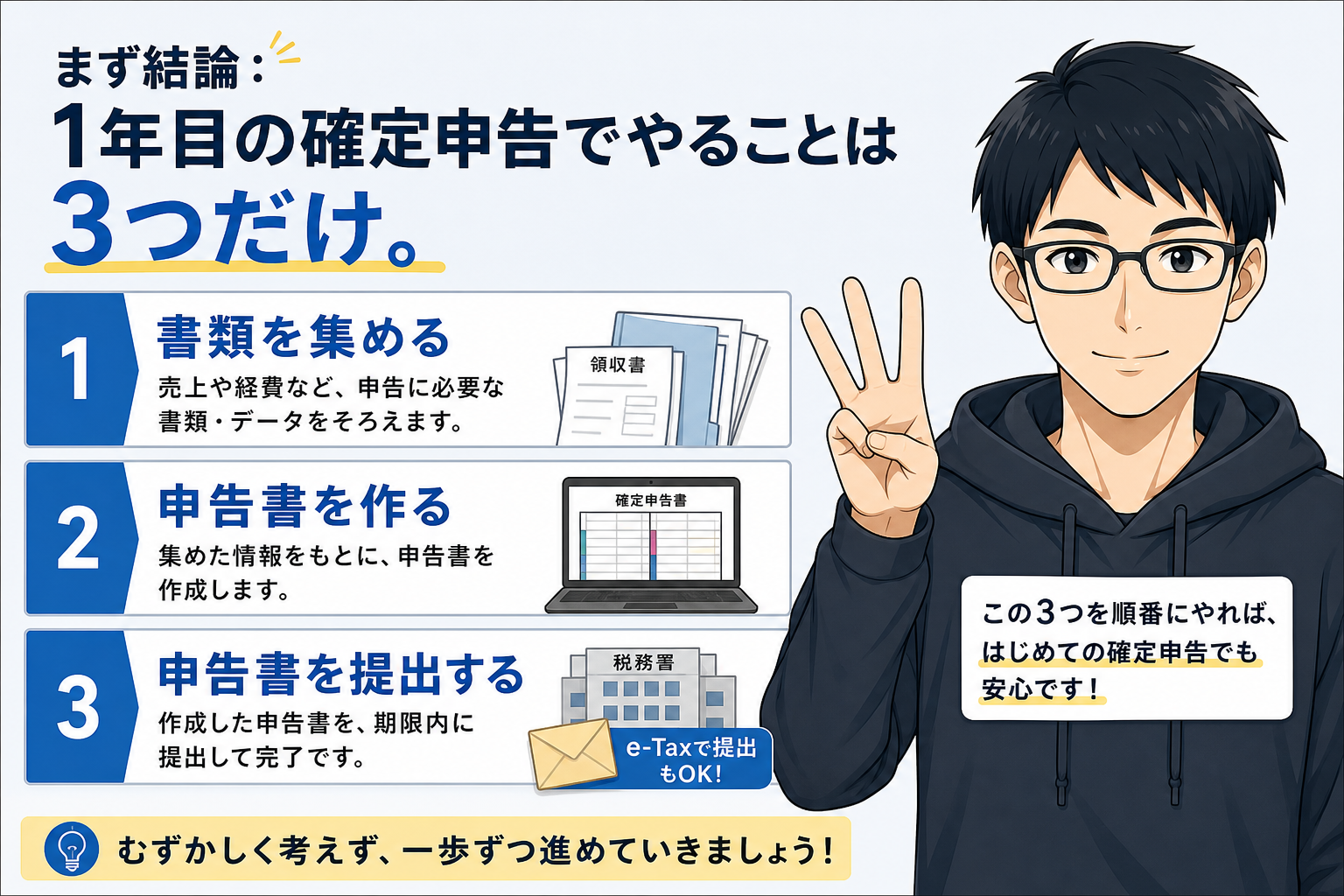
時間がない方向けに、結論。
| ステップ | 所要時間 |
|---|---|
| 準備(マネーフォワード契約・連携設定) | 1ヶ月かけて毎日5分 |
| 確定申告書類作成(マネーフォワード で自動) | 約1時間 |
| e-Tax 送信(マイナンバーカード認証) | 約30分 |
→ 合計2時間で完了。「正しい準備があれば、本当に2時間」 です。
準備編:1年間の運用ルール
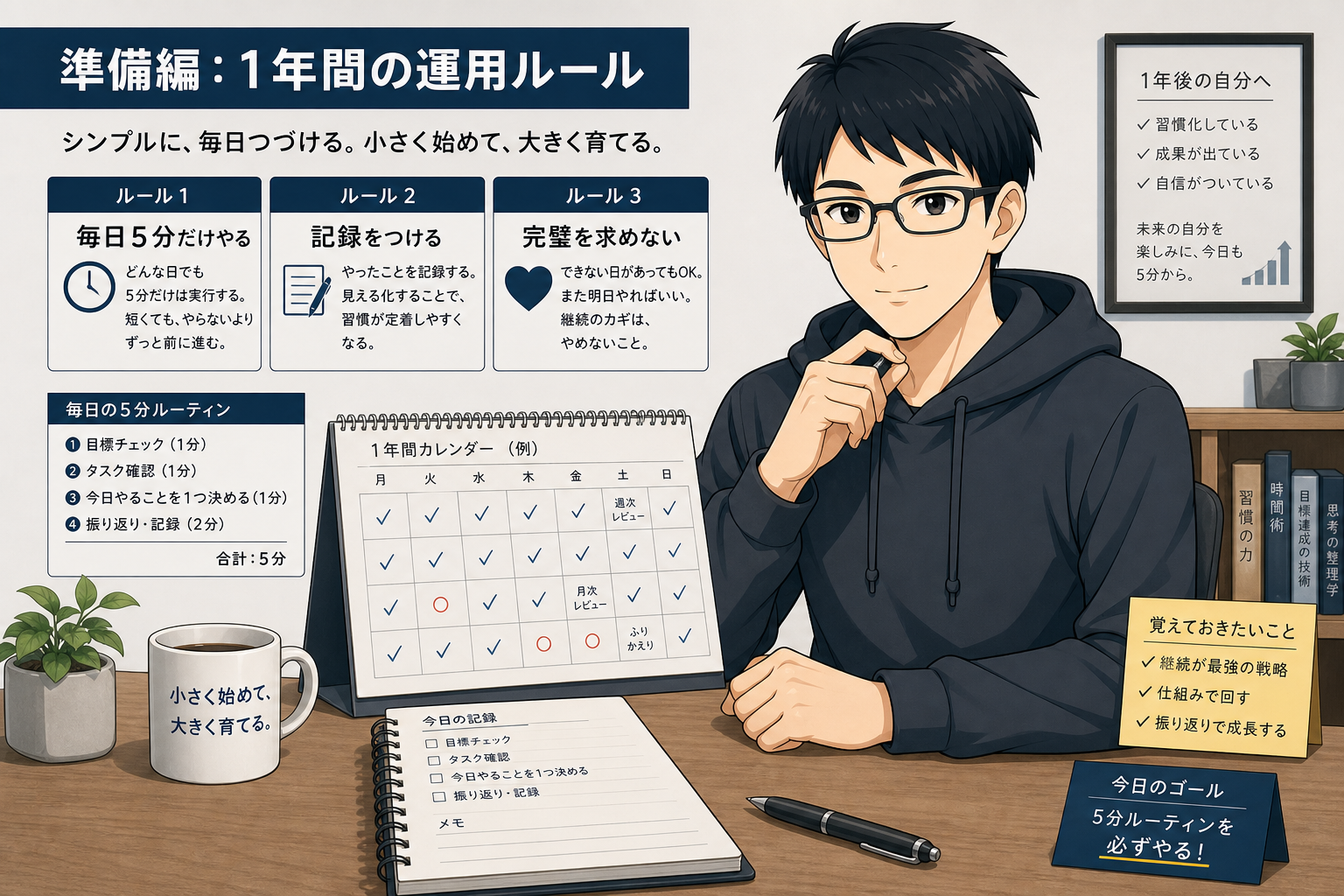
確定申告 当日に2時間で終わる には、1年間の運用が9割 です。
ルール1:マネーフォワードクラウドに即契約
独立した瞬間に契約。月額1,000円ちょっと。 公式サイトから30日無料体験 → そのまま継続が一番ラクです。
🦁 初めての確定申告でも怖くない
マネーフォワード クラウド なら、個人事業主向けの確定申告書が自動作成。 簿記の知識ゼロでも、家計簿感覚で1年間の取引を整理 → 確定申告書まで一気に完成します。30日無料 で全機能を試せるので、独立した瞬間に契約 → 慣れる、が王道です。

ルール2:銀行・カードを即連携
- 事業用銀行口座
- 個人用銀行口座(経費が混在する可能性があるため)
- クレジットカード全部(楽天・三井住友等)
- PayPay・楽天Pay などの電子マネー
→ 連携設定は30分で完了。これだけで 「自動で取引データが取り込まれる」 状態 に。
ルール3:毎日5分のルーティン化
朝、PCを開いたら マネーフォワードを最初に開く。
- 昨日の取引を 「事業」「個人」 に振り分け
- レシートがあれば スマホで撮影 → アップロード
→ 30秒で終わる毎日のルーティン。 1年で約3時間の積み上げで、確定申告時の作業が消滅します。
確定申告書類作成編:マネーフォワードの手順

ここからが本番。確定申告期間(2月16日〜3月15日) にやる作業です。
ステップ1:マネーフォワードにログイン
- https://moneyforward.com にアクセス
- ログイン → 「確定申告」 メニュー をクリック
ステップ2:基本情報入力(10分)
質問に答えていくだけ:
- 屋号
- 業種
- 事業所所在地
- 給与所得・年金等の有無
- 配偶者・扶養家族
- 国民年金・健康保険の支払額
- 生命保険料・地震保険料
→ 「該当しない」 が多いので、サクサク進みます。
ステップ3:仕訳の最終確認(30分)
1年間のマネーフォワード入力データを最終確認:
- 未確定の取引 がないか
- 勘定科目の選択ミス がないか
- 領収書の添付漏れ がないか
→ 毎日コツコツやっていれば、ほぼ修正なしで通過 します。
ステップ4:青色申告決算書の自動生成(5分)
「決算書を作成」 ボタンをクリック →
- 損益計算書
- 貸借対照表
- 製造原価報告書(該当者のみ)
がすべて 自動生成 されます。
数字が合わない場合、マネーフォワードが該当箇所をハイライト してくれるので、見直しもラク。
ステップ5:確定申告書 B の自動生成(10分)
- 第一表・第二表 が自動入力
- ふるさと納税・寄附金控除 を入力
- 医療費控除(あれば)入力
→ すべての入力が完了 したら、PDFで仕上がりを確認。
e-Tax 送信編:30分で完了

紙で郵送する方もいますが、e-Tax 送信が圧倒的にラク です。 私はマイナンバーカード方式で送信しています。
必要なもの
| アイテム | 用途 |
|---|---|
| マイナンバーカード | 本人認証 |
| マイナンバーカード読み取り対応のスマホ | PCに NFC リーダーがなくてもOK |
| マイナンバーカードの暗証番号(4桁 + 利用者証明用) | 認証時に入力 |
送信手順
- マネーフォワードの「確定申告」 → 「e-Tax 送信」
- マイナポータル連携 で本人認証
- スマホで マイナンバーカードを読み取り
- 確認画面で内容チェック
- 「送信」 ボタン クリック
- → 受付完了通知 がメールで届く
→ 「印刷・郵送なし」「税務署に行く必要なし」 で完結。
私の初年度の確定申告のリアル
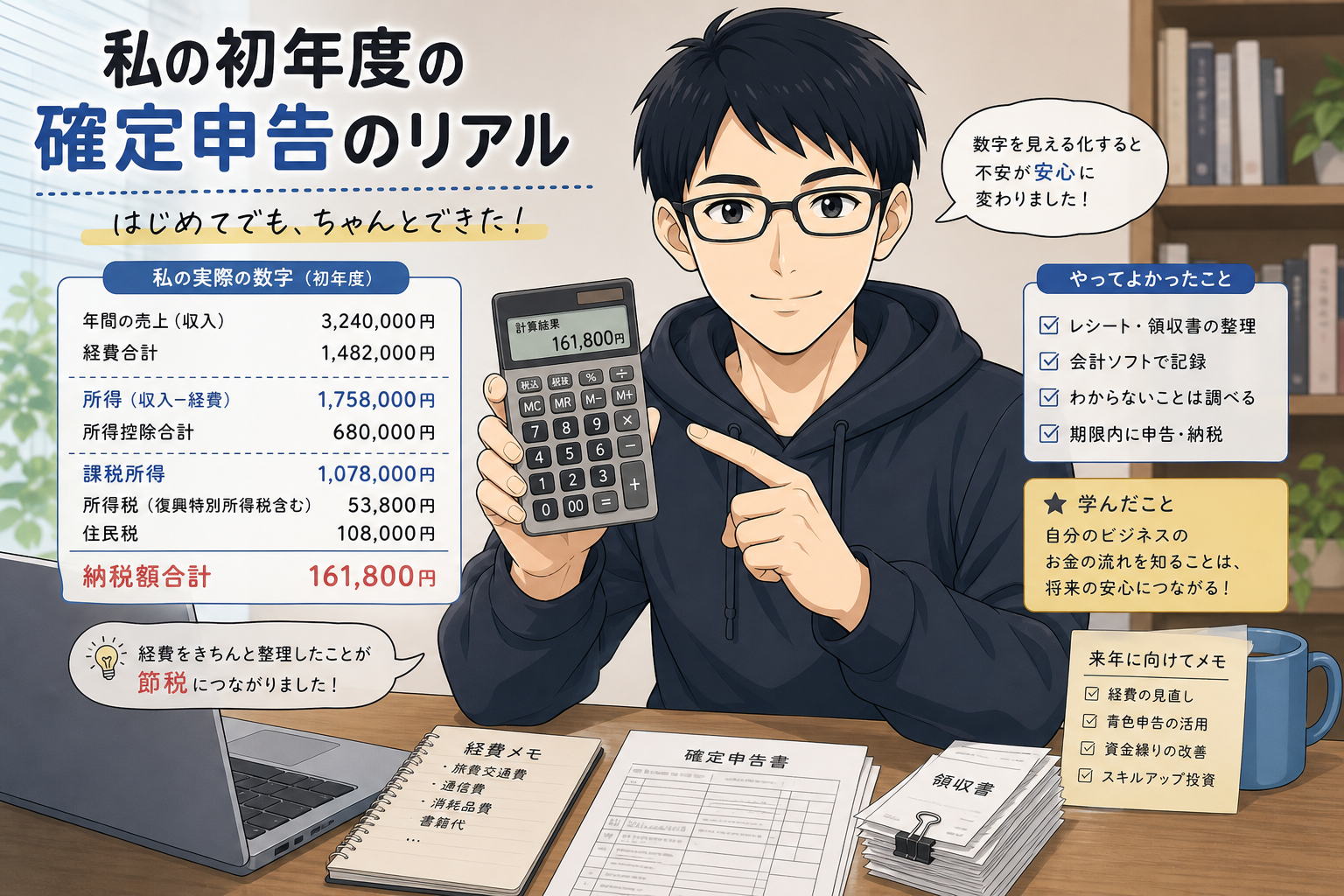
参考までに、独立1年目の私の数字を共有します。
| 項目 | 数字 |
|---|---|
| 売上 | 約240万円(独立4月〜12月の9ヶ月分) |
| 経費 | 約80万円(PC・サーバー・AIサブスク・会計ソフト等) |
| 所得 | 約160万円 |
| 青色申告特別控除 | 55万円(e-Tax で65万円控除可) |
| 課税所得 | 約95万円 |
| 所得税 | 約5万円程度 |
→ 「予想より税金が安くて拍子抜けした」 のがリアルな感想です。
つまずきポイント3つ
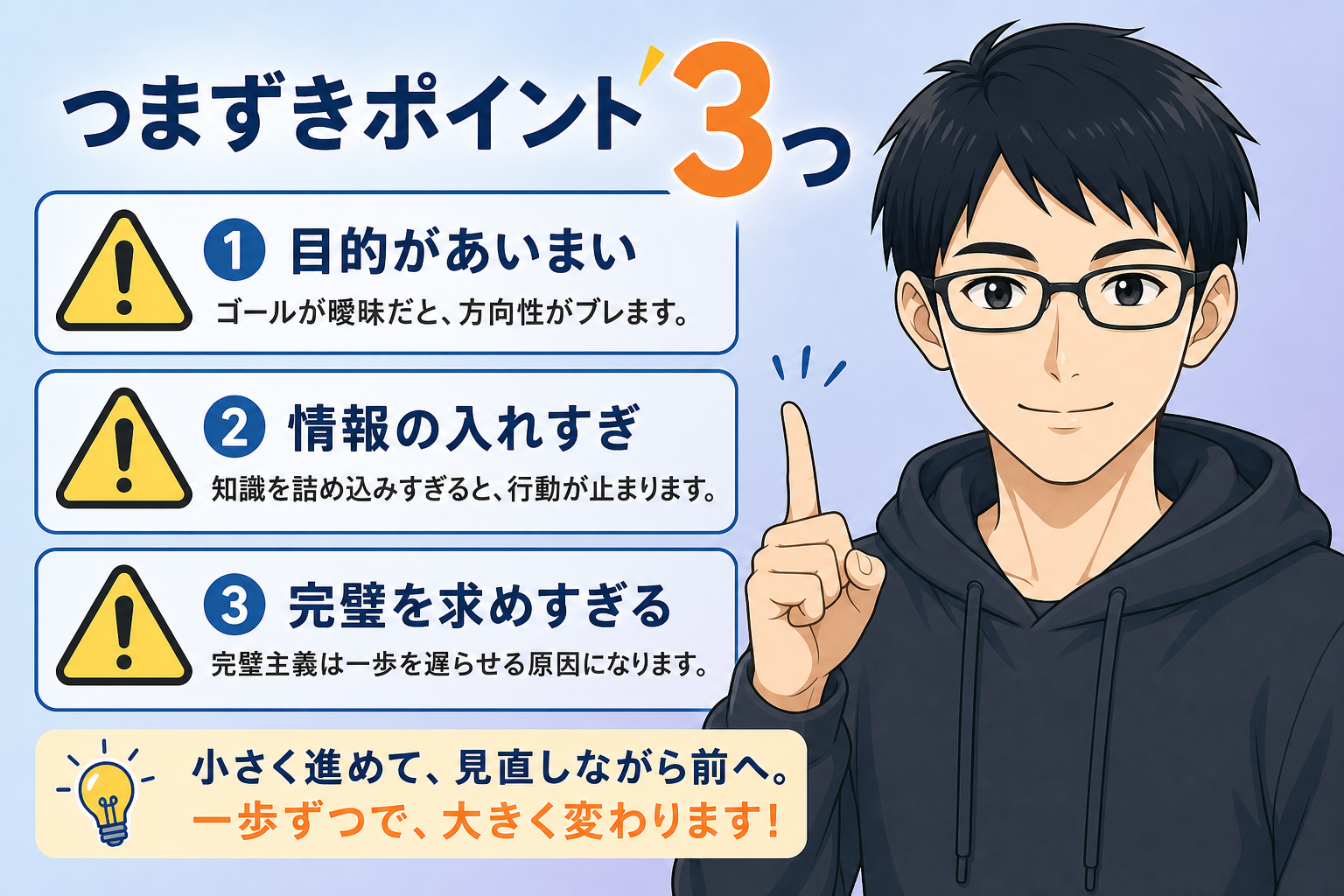
私が独立1年目に 「これ調べるのに時間かかった」 ポイントを3つ共有します。
つまずき1:「青色申告承認申請書」 を提出していなかった
→ 開業届と一緒に 「青色申告承認申請書」 を出す のを忘れていました。 これがないと白色申告になり、55万円の控除が受けられません。
→ 独立した瞬間に税務署に郵送 がベスト。 マネーフォワードの「開業届作成ツール」 で同時に作成可能です。
つまずき2:プライベートと事業の按分
家賃・光熱費・通信費は、事業使用割合(按分) を決める必要があります。 私の場合:
- 家賃:事業30%・個人70%(仕事部屋の面積比から)
- 電気代:事業40%・個人60%
- 通信費:事業50%・個人50%
→ 「どこまで経費にできるか」 は税理士に聞くのが一番確実。 初年度だけ税理士相談(5,000〜10,000円)するのも有効です。
💡 税理士相談は「最初の1回」だけ受けるのが最強
経費の按分・節税の方向性は、独立1年目に1回だけ税理士相談を受ける だけで、その後の数年間の判断軸が固まります。
最近は 初回30分無料・5,000円〜の単発相談 ができるサービスが増えていて、私自身も独立1年目に1回相談して「経費の按分基準」を決めました。
👉 税理士紹介サービスの選び方は、近日公開予定の専用記事で詳しく解説します。
つまずき3:マイナンバーカードの暗証番号忘れ
e-Tax 送信時、マイナンバーカードの 「利用者証明用パスワード(4桁)」 が必要です。
→ 取得時に設定した暗証番号、忘れがちです。 確定申告時期になる前に 「マイナポータル」 でログインテスト しておきましょう。
まとめ
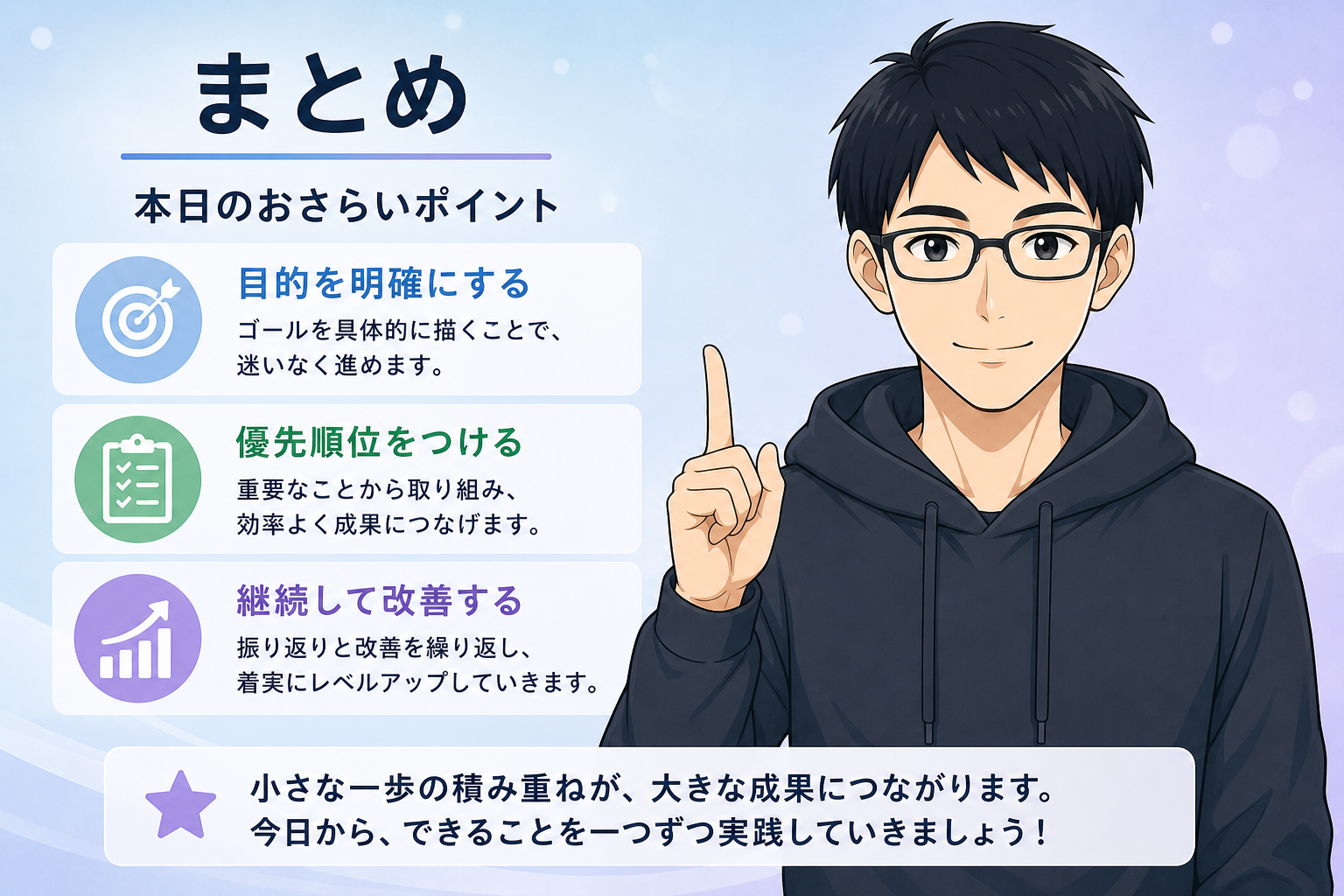
3行で結論。
- ✅ 確定申告は 正しい1年間の運用 + マネーフォワード で2時間で完了
- ✅ 毎日5分のルーティン化 が、当日の作業を消滅させる
- ✅ e-Tax + マイナンバーカード で印刷・郵送不要
確定申告は 「分からないから怖い」 ものですが、正しいツールと運用ルール さえあれば、何も怖くありません。
「確定申告のために独立を諦める」 のはあまりにもったいない判断です。 マネーフォワードを契約して、今日から毎日5分のルーティン を始めてみてください。
🎯 1年後の自分にラクをさせる
「確定申告まで時間がある」 と思って契約を後回しにすると、
1年後に 「何にいくら使ったか分からない地獄」 が待っています。
今日 30日無料体験を申し込む のが、未来の自分への一番のプレゼントです。


※ 30日無料 / 解約も簡単 / 個人事業主向け確定申告プラン
次回の記事では、フリーランス1年目の節税テクニック5選 を、私が初年度で実践した具体的な節税策つきでお届けします。
それでは、また 🦁
ケン
関連記事
気になったら、のぞいてみてください。今はぜんぶ無料です。