こんにちは、ケンです。
独立して2年。在宅で1日10時間ちかくパソコンに向かう生活になって、「もっと早く買えばよかった」と心の底から思った道具があります。それが モニターアーム です。
デスクの上で場所を取らず、画面の高さも角度も自由自在。肩こりも減り、デスクが一気に広くなりました。でも、いざ買おうとすると 「3,000円の格安アーム」から「16,800円のエルゴトロンLX」まで価格差が5倍以上。どれを選べばいいのか、正直かなり迷いました。
そこで今日は、私が実際に 格安アーム・国産アーム・エルゴトロンLXの3本を使い比べた 結果を、正直にお伝えします。「結局どれを買えばいいの?」という方の判断材料になれば嬉しいです 🦁
まず結論:私が選んだ本命はエルゴトロンLX
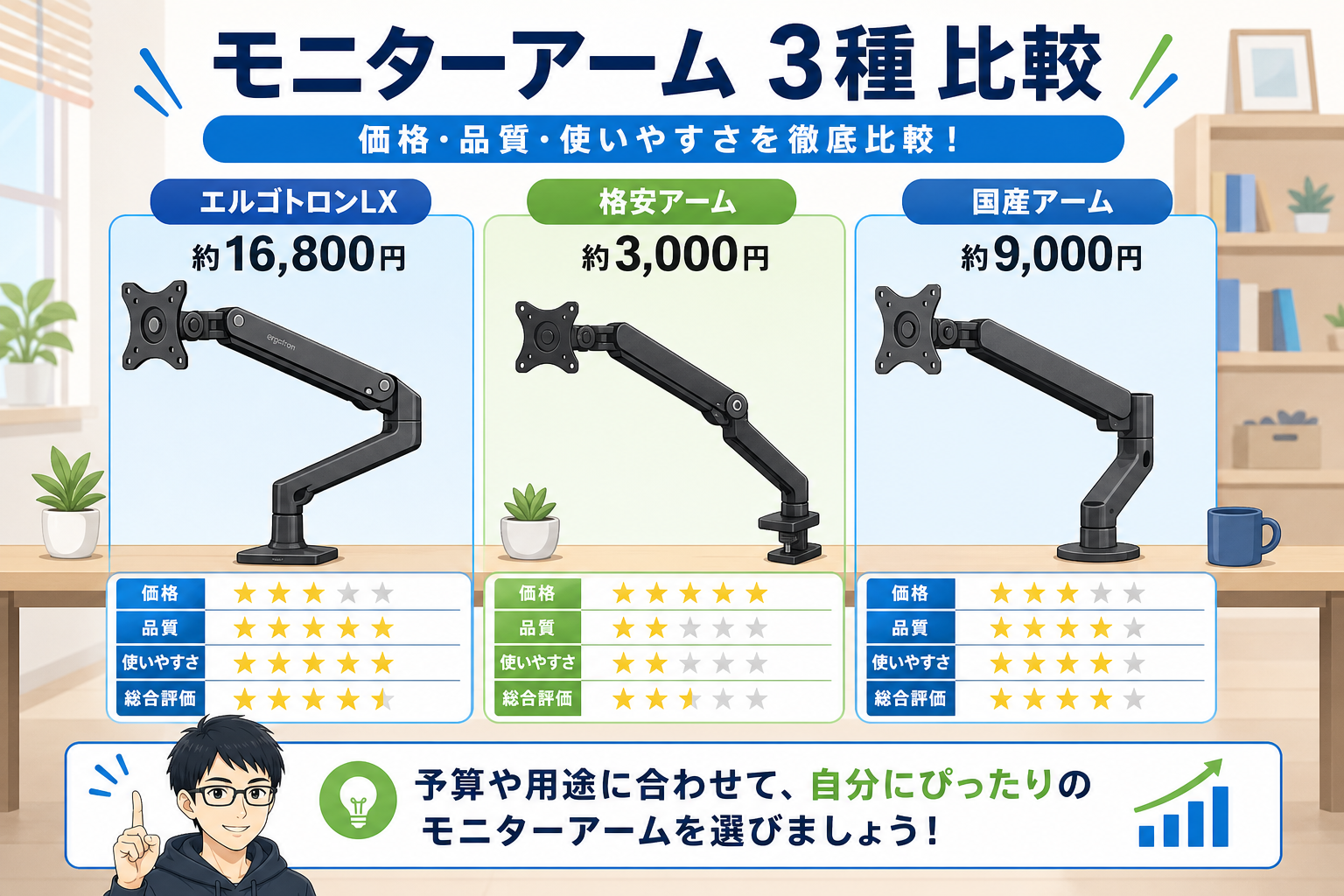
時間がない方向けに、結論から書きます。毎日長時間パソコンを使う在宅ワーカーなら、エルゴトロンLX(約16,800円)が間違いない というのが私の答えです。
| あなたのタイプ | おすすめ |
|---|---|
| 毎日長時間・本気で作業する | エルゴトロンLX |
| たまに使う・予算を抑えたい | 国産アーム |
| とりあえず試したい・サブ機用 | 格安アーム |
「安物買いの銭失い」という言葉がありますが、モニターアームはまさにそれを実感したジャンルでした。理由を以下で詳しく書いていきます。
そもそもモニターアームを使うと何が変わる?

モニターに付いてくる純正スタンドからアームに変えるだけで、こんなに変わります。
- デスクが広くなる(スタンドの土台がなくなり、画面の下に書類やキーボードを置ける)
- 画面の高さが上がる(目線が上がり、猫背・肩こりが軽くなる)
- 角度・距離を自由に動かせる(資料を見るとき手前に、配信のとき横に)
- 掃除がラク(画面をひょいと持ち上げてデスクを拭ける)
私はもともと マルチディスプレイ 派で、画面を2枚並べています。スタンドだと2台分の土台がデスクを占領していましたが、アームにしてからデスクの手前半分がまるごと空きました。この「空いたスペース」の快適さは、一度味わうと戻れません。
3本の使い比べ|価格と実力の比較表
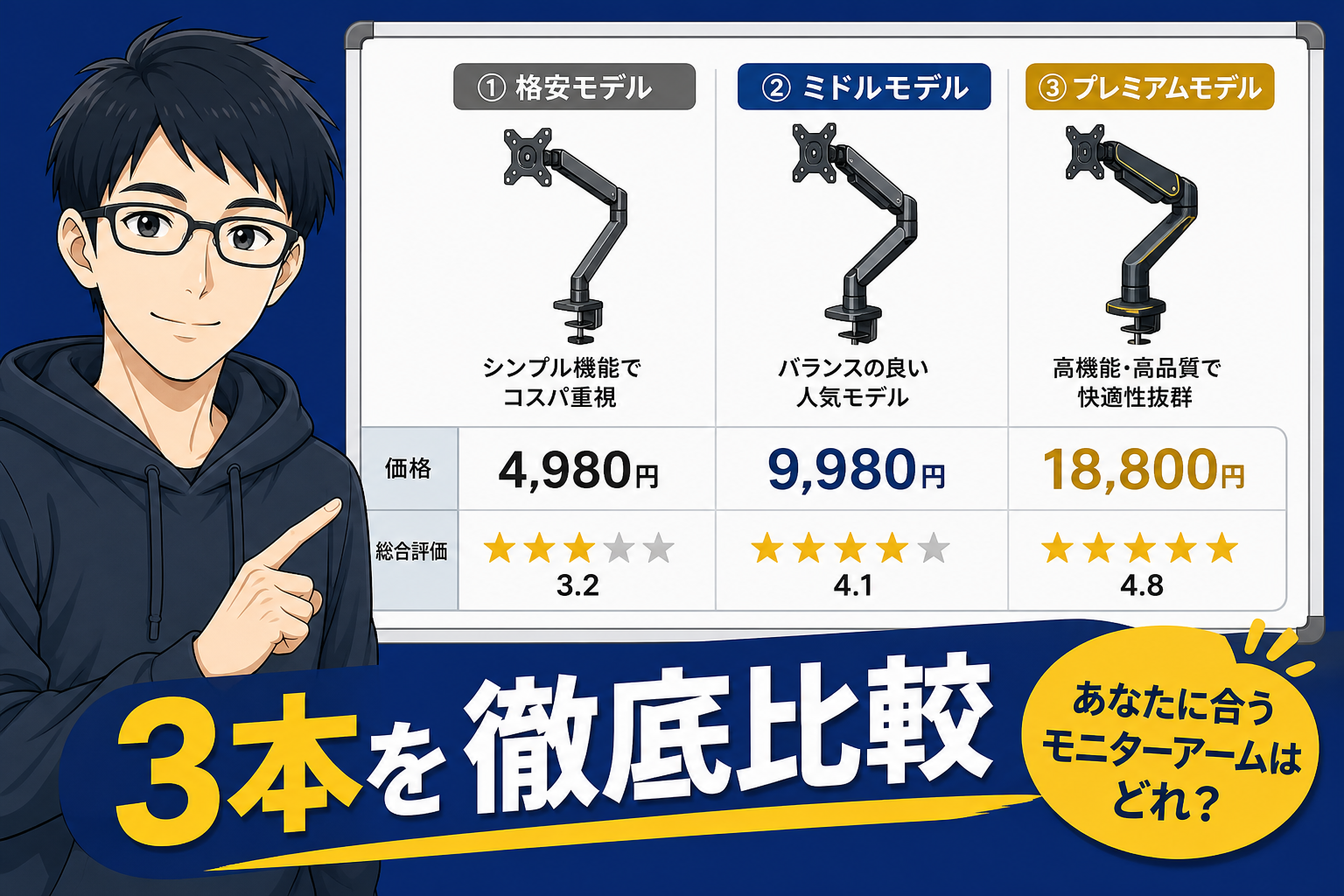
私が実際に使った3本を比較します。値段はすべて購入時の目安です。
| 項目 | 格安アーム | 国産アーム | エルゴトロンLX |
|---|---|---|---|
| 価格目安 | 約3,000円 | 約9,000円 | 約16,800円 |
| 動かしやすさ | 固い・力が要る | まあまあ | 指1本でスッと動く |
| 耐荷重 | 〜8kg前後 | 〜10kg前後 | 〜11.3kg |
| ぐらつき | あり(揺れる) | 少なめ | ほぼなし |
| 保証 | 1年程度 | 1〜3年 | 10年 |
| 私の総合評価 | ⭐⭐ | ⭐⭐⭐⭐ | ⭐⭐⭐⭐⭐ |
表を見て分かるとおり、価格差はそのまま 「動かしやすさ」と「安心感」の差 に出ます。次にそれぞれを詳しく見ていきます。
① 格安アーム(約3,000円)|結論:サブ機なら十分

最初に買ったのが、いわゆる中華製の格安アームでした。「アームなんてどれも同じでしょ」と思っていた当時の私の選択です。
結論から言うと、「画面を固定する」だけなら問題なく使えます。値段を考えれば驚くほどちゃんとしています。ただ、毎日使ううちに気になる点が出てきました。
- 角度を変えるときに 固くて両手が必要。画面を支えながらネジを緩める場面も
- タイピングの振動で 画面がわずかに揺れる
- 半年ほどで関節が少しゆるみ、画面が じわっと下がる ように
「とりあえずアームを試したい」「あまり動かさないサブ画面用」なら、コスパは抜群です。ただ、メイン画面を1日中動かす人には少しストレスかもしれません。
② 国産アーム(約9,000円)|結論:バランス型の優等生
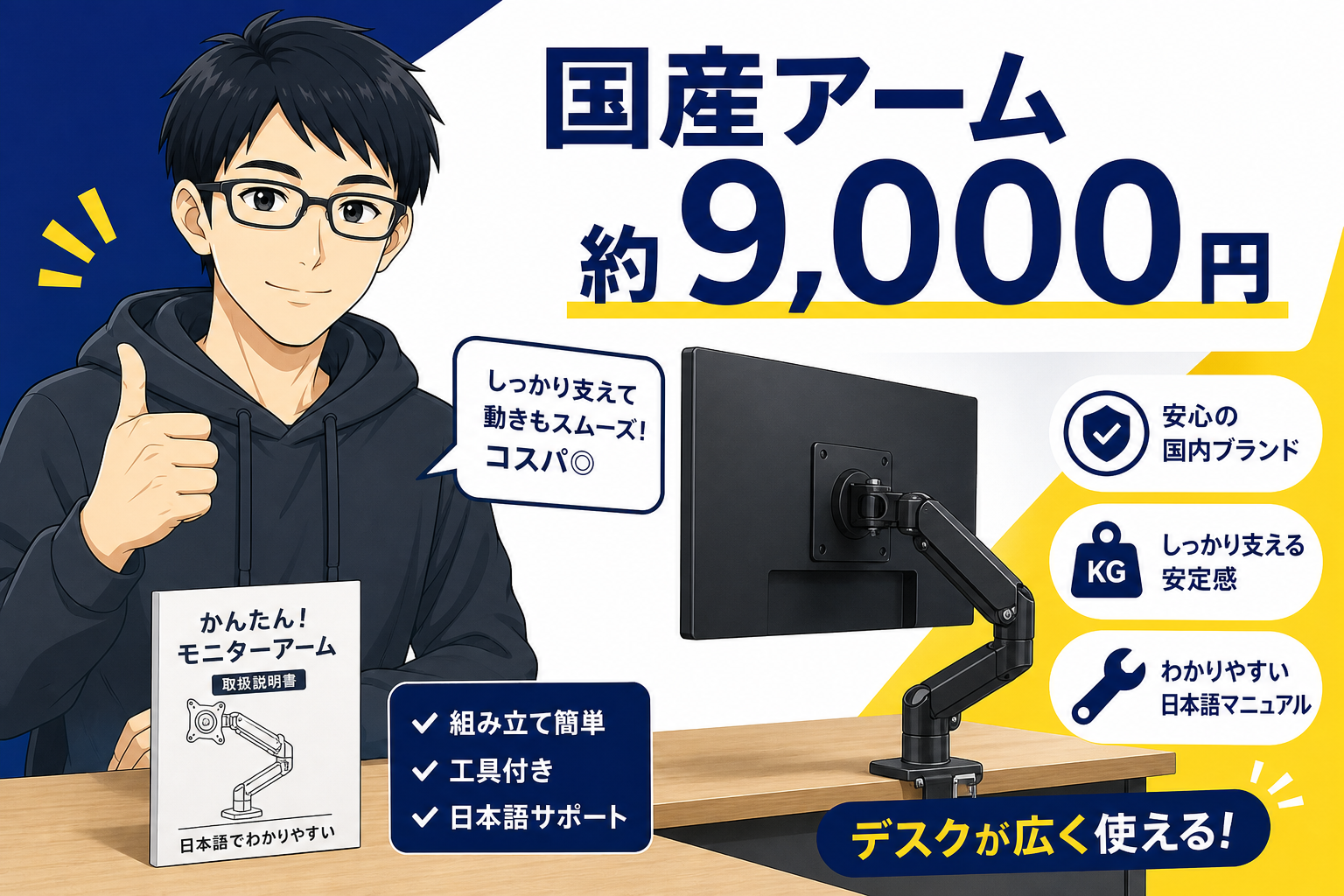
次に試したのが国内メーカーの中堅モデル。価格はエルゴトロンの半分ちょっとです。
格安アームの不満だった「動かしにくさ」と「ぐらつき」が、ぐっと改善されました。普通に在宅ワークをする分には、これで十分満足できるレベル です。日本語の取説が分かりやすく、初めての組み立てでも迷いませんでした。
あえて弱点を挙げるなら、エルゴトロンと比べると 動かす力がほんの少し要る こと、長期保証が短めなことくらい。「予算を1万円以内に抑えたい」という方には、私はこれを真っ先におすすめします。
③ エルゴトロンLX(約16,800円)|結論:長く使うなら一番安い
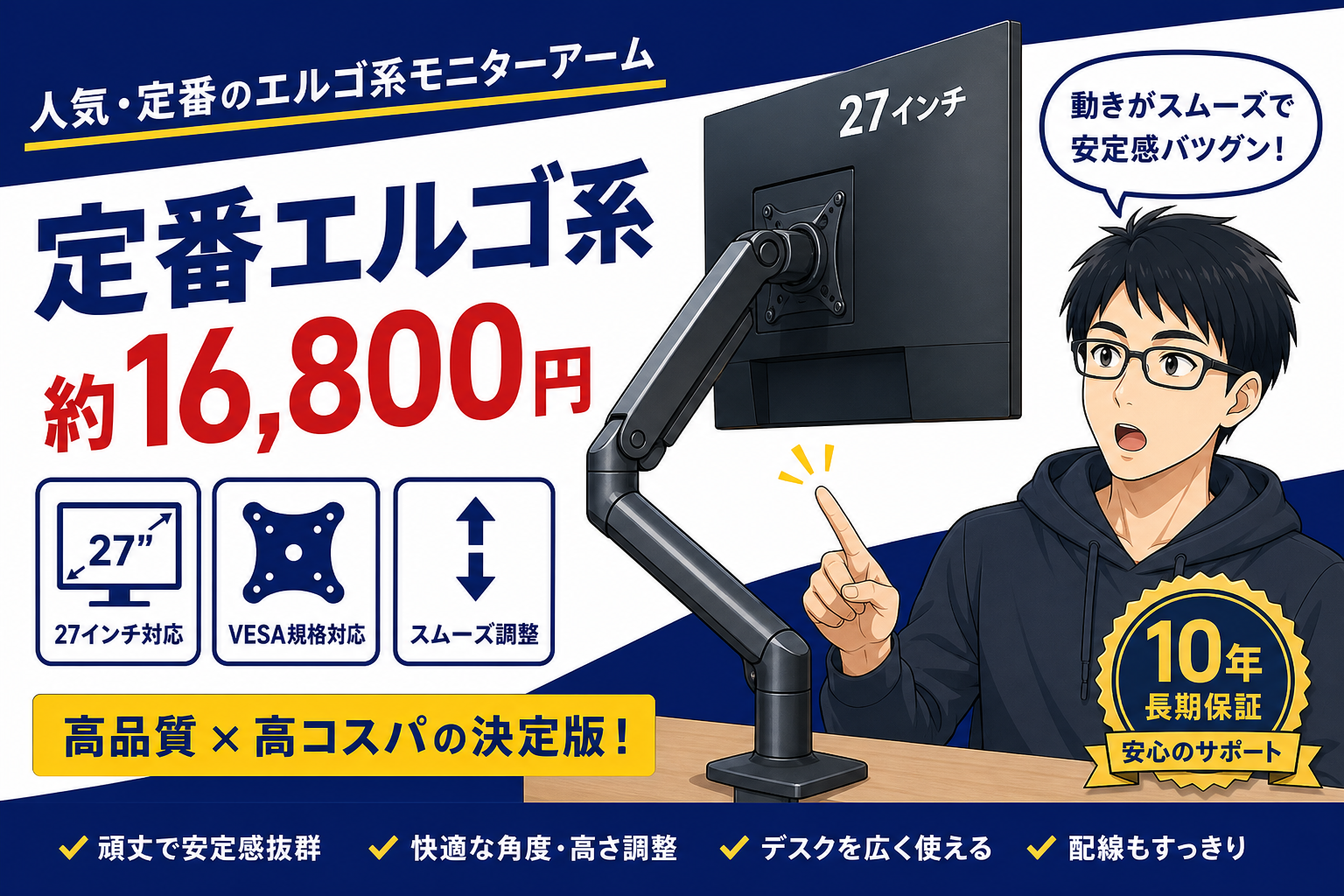
最後がモニターアームの定番、エルゴトロンLXです。Amazonでも常に上位にいる王道モデルですね。
使った瞬間に分かります。指1本でスッと動いて、手を離したその位置でピタッと止まる。タイピングしても画面は微動だにしません。この「動かしやすさ」と「止まる安心感」は、他の2本とは別次元でした。
- 10年保証(壊れる心配がほぼない。実質これが一番大きい)
- 耐荷重11.3kgまで対応(大型27インチでも余裕)
- ケーブルをアーム内に通せる(配線がスッキリ)
「16,800円は高い」と感じるかもしれません。でも10年使えると考えると 1年あたり約1,680円、1ヶ月140円。途中で買い替える可能性がある格安アームより、結果的に安く付くというのが2年使った私の実感です。
買う前に必ず確認したい3つのポイント
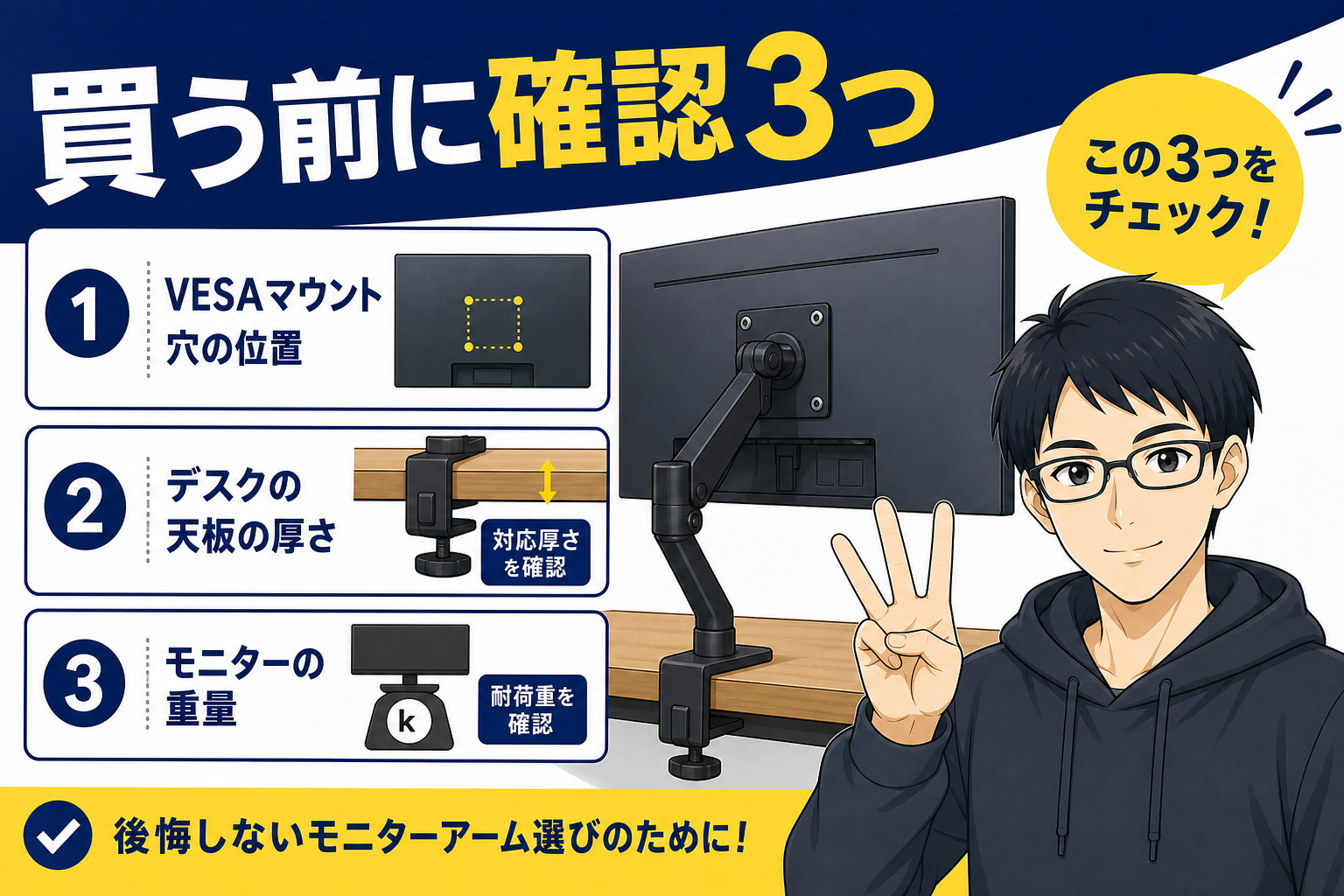
どのアームを選ぶにしても、買ってから「使えない!」とならないために、この3つだけは必ず確認してください。
- モニターのVESA規格(背面のネジ穴の間隔。75mm角か100mm角が主流。これが合わないと付きません)
- デスクの天板の厚さ(クランプで挟むタイプは、対応する厚みの範囲を確認)
- モニターの重さと耐荷重(軽すぎても重すぎてもうまく止まりません)
とくに最初のVESA規格は見落としがち。一部の薄型モニターは穴がなかったり、特殊な形だったりします。私は 独立前に道具を揃えた ときにここを確認せず、アダプターを買い足すハメになりました。みなさんは同じ失敗をしないでくださいね。
よくある質問
Q. クランプ式と穴あけ式、どっちがいい?
賃貸の方や、デスクに穴を開けたくない方は クランプ式(天板を挟むタイプ) で問題ありません。私もずっとクランプ式です。天板の奥に数センチの余白さえあれば、ほとんどのデスクに取り付けられます。穴あけ(グロメット)式は、ガラス天板や奥行きの狭いデスクで使う特殊なケースだと考えておけば十分です。
Q. ノートパソコンも載せられる?
専用の ノートパソコン用トレー を追加すれば載せられます。私はモニターの隣にノートを浮かせて「サブ画面」として使っています。MacBook を外部モニターにつなぐ運用と相性がよく、デスクがさらにスッキリします。このあたりは 独立前に揃えた道具の記事 でも触れています。
Q. 取り付けは難しい?
付属の六角レンチがあれば 15分ほどで完了 します。難しい工具は不要です。ただ、モニターをアームに付ける最後の工程だけは、画面を支える人がいると安心。重い27インチを一人で取り付けるときは、いったんデスクに寝かせてから持ち上げると安全でした。
🛒 今回比較したモニターアーム
3,000円台の格安から本命エルゴトロンLXまで。長く使うなら結局エルゴが一番安い。


【追記】その後、アームが3種類になりました
画面が増えたぶん、アームも増えました。いまは次の3種類を使い分けています。
| エルゴトロン LX(約16,800円) | この記事の本命。評価はいまも変わりません |
| FlexiSpot MA8(15,145円) | 1台用から2台用に拡張できるタイプ。増やすときに買い直しが起きない |
| COFO 無重力モニターアーム Pro | 17〜40インチ・2.5〜14kgまで対応。大きめの画面を載せる側 |
3本使って分かったのは、アームは「いま載せる画面」ではなく「次に載せる画面」で選ぶ ということでした。あとから増やす予定があるなら拡張できるタイプ、重い大画面を載せるなら対応重量に余裕のあるタイプです。1本目の基準としては、この記事のエルゴトロンLXがいまも私の答えです。
まとめ
3行で結論です。
- ✅ 毎日長時間使うなら エルゴトロンLX(10年保証で結果的に一番安い)
- ✅ 予算1万円以内なら 国産アーム がバランス最高
- ✅ 買う前に VESA規格・天板の厚さ・重さ を必ずチェック
モニターアームは、在宅ワークの快適さがいちばん変わる投資のひとつだと思います。デスクが広がり、肩がラクになり、仕事のモチベーションまで上がりました。迷っている方は、ぜひ一歩を踏み出してみてください。
それでは、また 🦁
ケン







コメント
コメント一覧 (1件)
[…] ⑥ モニターアーム […]