
こんにちは、ケンです。
横浜の自宅の一室でAI業務代行をしています。独立2年目、1日8〜10時間デスクに向かう生活です。
在宅で働きはじめた頃、いちばん困ったのは「仕事の中身」ではなく 「仕事をする環境」 でした。ノートPC1台をダイニングテーブルに置いて作業し、2時間で首と肩が痛くなる。成果が出ないのは実力不足だと思っていましたが、半分は環境の問題でした。
最初から全部そろえる余裕はなく、買っては買い替えるの繰り返し。椅子は2,000円のダイニング椅子から数えて 1年で4脚、そのあと2脚を足していまは6脚目。ディスプレイは 3年で6台。ノートPCも買い替えました。一方で「これは買わなくてよかった」と言えるものは 2点・約1万3千円 ぶんだけ。失敗した金額より、買う順番のほうがずっと痛かった。これが正直な感想です。
そこでこの記事では、在宅ワークの機材を「何を・どの順で・いくらで」揃えるか の全体像をまとめました。個別の商品比較は各記事にゆずり、ここは 道路地図 に徹します 🦁
まず結論:最低限そろえる5つと、あとから足していい5つ
在宅ワークの機材は 「最初の5つ」と「あとの5つ」 に分けると、迷いがほぼ消えます。番号は、そのまま 買う順番 です。
| 最初にそろえる5つ | あとから足していい5つ |
|---|---|
| ① ネット回線 | ⑥ モニターアーム |
| ② 椅子 | ⑦ WEBカメラ |
| ③ 机(デスク) | ⑧ 照明(リングライト等) |
| ④ 外部モニター | ⑨ マイク |
| ⑤ キーボード・マウス | ⑩ USB-Cハブ・ケーブル類 |
パソコン本体は「番外」です。 いま動いているPCがあるなら、買い替えはいちばん最後で構いません。
基準は 「毎日・長時間・体か目に触れるもの」が先、「人に見られるとき効くもの」が後。私はここで遠回りし、2,000円のダイニング椅子で始めて 1ヶ月で腰を痛めています。後回しにしたぶんを、あとから体で払いました。
予算別の揃え方|5万円・10万円・20万円のプラン
パソコン本体は別枠(お持ちの前提)として、デスクまわりの金額で3プランに分けました。
| 項目 | 5万円プラン | 10万円プラン | 20万円プラン |
|---|---|---|---|
| モニター | 24型/15,000円 | 27型/30,000円 | 27型4K/45,000円 |
| モニターアーム | — | — | 18,000円 |
| 机(デスク) | —(いまの机を使う) | 12,000円 | 25,000円 |
| 椅子 | 22,000円 | 35,000円 | 60,000円 |
| キーボード・マウス | 8,000円 | 15,000円 | 20,000円 |
| WEBカメラ | — | — | 8,000円 |
| 照明 | — | — | 10,000円 |
| マイク | — | — | 10,000円 |
| ハブ・ケーブル | 4,000円 | 5,000円 | 8,000円 |
| 合計 | 約49,000円 | 約97,000円 | 約196,000円 |
5万円=副業スタート期、10万円=在宅がメインの人、20万円=商談や配信もする人。ただしこの表は これから揃える人向けの相場 です。私がいま使っているものは足していった結果なので、構成も金額も別物になっています。そちらは後半の 「買ってよかったもの」 で公開します。
パソコン本体|「持ち出すか」で決めて、用途が変わったら替える
最初の判断軸は 「家の外で仕事をするか」 の1点。持ち出すなら軽さとバッテリー、置きっぱなしなら予算はモニターと椅子に回したほうが体感は上がります。
- メモリ=16GBあれば、タブを開いたままAIツールを動かしても止まりません
- ストレージ=512GBが安心ライン。動画を扱わないなら256GBでも回せます
- 画面サイズ=外部モニターを使うなら、本体は小さいほうがラクでした
AirからPro 14へ|Airが物足りなかったのではなく、仕事が変わった
長いあいだ MacBook Air M3 を使ってきました。文章とAIツールが中心だった頃は、これで不足はありません。いまでも「多くの人はAirで十分」だと思っています。この記事を読んでいる方の大半は、上位機に替える理由がないはずです。
それでも買い替えたのは、仕事の中身が変わったから でした。いま使っているのは MacBook Pro 14インチ(M3 Pro・メモリ18GB) です。理由は2つだけ。
- 動画編集と Adobe(Illustrator/Premiere Pro) を触る時間が増え、Airでは動作が追いつかなくなった
- つなげるディスプレイの枚数が増えた(次の章の話に直結します)
とくに2つ目が効きました。画面を増やしたい事情が先にあって、それに本体が引っ張られた 形です。逆に言えば、動画も複数枚のディスプレイも予定にないなら、買い替えの出番はまだ来ていません。「Airでは足りない」ではなく「用途が変わったから機材も変わった」。
👉 2機種の比較は MacBook Air と Pro どっち買えばいい?、バッテリー持ちは MacBook Air M3 バッテリー15時間級 にまとめています。
モニターとアーム|作業スピードがいちばん変わった場所
機材の中で 作業スピードの伸びがいちばん大きかったのがモニター でした。ノートPCの画面だけで資料とチャットを行き来していた頃と比べ、手戻りが目に見えて減ります。
- サイズ=デスクの奥行きが60cm未満なら24型、70cm以上とれるなら27型
- 解像度=文字を扱う仕事だと、フルHDと4Kの差は思ったより大きいです
- 接続=USB-C 1本で映像も給電もまかなえると、机の上のケーブルが半分になります
私の正面にあるのは 27インチの4K(約3.8万円)。ここは「速く動かす場所」ではなく 「文字を詰めて読む・書く場所」 です。原稿も納品前の最終チェックも、結局この画面。入れ替える理由が見つかりません。
意外と効くのが モニターアーム。画面が目線まで上がると猫背が減り、夕方の肩の重さが変わります。土台が消えるぶん机も広くなる。画面を足すとアームも増えていき、いまは3本です。
| アーム | 使いどころ |
|---|---|
| エルゴトロン LX(約16,800円) | 27インチを目線の高さへ。長く使っている当たりの1本 |
| FlexiSpot MA8(15,145円) | 1台用から2台用に拡張できるタイプ。増やすときに買い直しが起きない |
| COFO 無重力モニターアーム Pro | 17〜40インチ・2.5〜14kgまで対応。大きめの画面を載せる側 |
ここで一度失敗しています。画面を増やすときにアームごと買い直すと、出費が二重になる。「いまは1枚、そのうち2枚にするかも」という人は、最初から拡張できるタイプを。あわせて見るのは 対応インチと耐荷重。画面が大きくなるほど、ここが先に頭打ちになります。
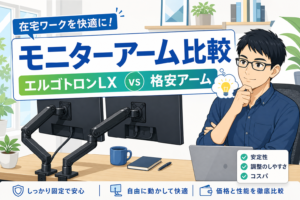
👉 機種選びは 在宅ワーカーのモニター3選、2枚使いは マルチディスプレイのすすめ、アームの価格差は モニターアーム比較|エルゴトロンLX vs 格安アーム をどうぞ。
大画面ディスプレイ|画面の面積は「作業台の広さ」だった
ここは、この記事でいちばん書きたかったところです。
ディスプレイの枚数と面積は、そのまま作業量に直結します。身近なものに置き換えると 「作業台の台数と広さ」 です。台の数が増え、1台が広くなるほど、同時に進められる仕事が増える。途中のものを置いたままにできるので、情報の置き方も整頓できます。それがそのまま生産性になります。
逆に狭い台では、次に移るたびに前のものを片づけることになります。パソコンでこの「片づけ」に当たるのが ウィンドウの切り替え です。
私のディスプレイが増えていったのも、この理屈のとおりでした。1台目を買ったのは独立の少し前。そこから 3年でJAPANNEXTだけで6台 になっています。
| 時期 | 足した画面 |
|---|---|
| 2023年7月 | 27インチ WQHD(USB-C 65W給電・KVM) |
| 2024年3月 | 31.5型 4K(USB-C 65W給電・KVM) |
| 2025年2月 | 31.5インチ 4K IPS(高さ調節・ピボット対応) |
| 2025年4月 | 31.5インチ WQHD(USB-C 65W給電・KVM) |
| 2025年5月 | 31.5インチ WQHD(165Hz) |
| 2026年6月 | 60インチ 4K VA(JN-V60U-M-H3/104,790円) |
流れにすると 27インチが1枚 → 31.5インチが4枚 → 60インチが1枚。「大きいものに憧れて買い替えた」のではなく、作業台を1台ずつ足していったら、最後に台そのものが大きくなった、という順番です。
そして、いちばん効いたのが最後の1台でした。AIを使う仕事は、待ち時間が生まれる仕事 です。指示を投げて返るまで数十秒から数分。その間に別の作業を進めたいのに、台が狭いと進めるたびにウィンドウを切り替える。切り替えた瞬間、頭の中の文脈が切れます。この「切れ」が1日に何十回も積み上がっていました。
効いたのは大きさそのものより 分割ビュー でした。画面を分けて AIのセッションを最大4つ並べたまま同時に進められる。1つが考えている間に2つ目へ、その間に3つ目が返ってくる。生産性がはっきり上がったと言える買い物は、これが最大です。
大事なのは 27インチ4Kを下ろしていない こと。2枚は役割が違います。
| 60インチ 4K | 27インチ 4K | |
|---|---|---|
| 役割 | 並べる(同時進行の作業台) | 詰める(読む・書く・仕上げる) |
| 置き方 | 少し離して据え置き | アームで目線の高さに、正面 |
| 視線 | 首を振って見渡す | 目だけで完結する |
「面積を増やす」のと「解像度を上げる」のは、別の投資です。同時に動かす数を増やしたいなら面積、1つの作業の精度を上げたいなら解像度。この2枚でようやく両方そろいました。
もちろん、誰にでもすすめる機材ではありません。導入前の確認は3つです。
- 視距離と置き場所=60インチは「机に近づける」ものではなく「少し離して見る」もの。アームで浮かせる前提ではなく据え置きで考えてください
- パネルの性格=私が使っているのはVAパネル。文字と図の作業には気持ちいいのですが、色の正確さが売上に直結する仕事なら別のモニターで見るべきです
- 作業時間=副業で1日2〜3時間なら、先に買うのは27インチ4Kのほうです
逆に言えば、AIに投げて待つ時間が1日に何度もある人 なら、椅子とモニターの次に効く投資はここだと思っています。作業台は、広いほうが手が止まりません。
椅子|1日8時間を超えて座るなら、ここはケチらない
独立した直後、私は2,000円のダイニング椅子で仕事をしていました。1ヶ月で腰を痛め、半日座るのが限界に。椅子代を節約したつもりが、体で払っていた わけです。そこから1年で4脚。2万円台のワークチェアに替えただけで一気にラクになり、最終的には 8万円のモデル に落ち着きました。予算の目安は 2万円台から。副業で1日2〜3時間なら、2〜3万円台で腰を支えられるものを選べば十分に変わります。
- ランバーサポート(腰のカーブを支えるパーツ)があるか
- 座面の高さ調整で、足の裏が床につくか
- アームレストがどこまで動くか(次の項目で詳しく書きます)
- 座面の素材=メッシュは夏がラク、クッションは冬がラク
いまは6脚目|買い替えて分かった2つのこと
その4脚のあとに2脚を足して、いまは COFO Chair Pro 2 がメインの椅子。COFO Chair Pro は サブデスク に置き、場所を変えて作業するときに座っています。


6脚も乗り換えると、カタログでは分からないことが見えてきます。買い替えの理由になったのは、いつもこの2つでした。
1つ目は、肘掛けです。ある時期、肘掛けが作業の邪魔になって 外したまま使っていた ことがあります。机に近づけない、打つときに肘が当たる、立ち座りで引っかかる。ところが外すと、今度は肩が支えを失って疲れる。見るべきは「肘掛けが付いているか」ではなく「どこまで動くか」 でした。高さだけでなく、前後・角度・引っ込められるか。ここが動く椅子なら、外す必要は起きません。
2つ目は、へたりです。長く座り続けると表面がへたり、座面のクッションが硬くなってきます。買った直後の座り心地は、数年後の座り心地ではない。「安いものを買い替え続けるより、へたりにくいものを1脚」 と考えるようになったのは、これが理由です。座面の厚みと素材、保証の年数は、店頭の10分では分からないぶん先に確認しておく価値があります。
私が6脚まで来てしまったのは、この2点に早く気づけなかったからでもあります。最初の1脚で、肘掛けの可動域とへたりにくさを見ておく。それだけで、乗り換えの回数は減ります。
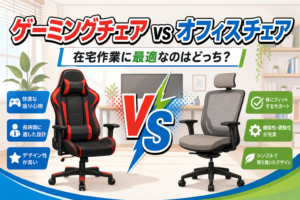
👉 具体的なモデルは 在宅ワーカー必須のオフィスチェア5選 に、ゲーミング系と迷う方は ゲーミングチェア vs オフィスチェア をどうぞ。
机(デスク)|買う前に、いまの机の高さを測る
この記事を読んでいる方の多くは、いまダイニングテーブルで作業しているのではないでしょうか。私もそうでした。天板は一般に70〜72cm。これは 食事をするための高さ で、キーボードを打つには多くの人に少し高めです。ここが合っていないと、良い椅子を入れても肩が上がったままになります。椅子と机はセット です。
- まず測る=いまの天板の高さ。70cmを超えているなら「高い側」です
- 買わずに直す=椅子を上げて足元に台を置く。肘が90度に近づくだけで肩の力は抜けます
- 奥行き=モニターを置くなら60cm以上。27型を正面に置くなら70cm前後
この項目だけは、お金を使わずに解決できる可能性が残っています。
電動の昇降デスクは、2台とも手放していません
私はいま 電動の昇降デスクを2台 使っています。作業する部屋が2つあって、それぞれに1台ずつ 置いている形です。FlexiSpot E7H と FlexiSpot E7 Pro。どちらも稼働中で、入れ替える予定はありません。


昇降デスクは「立って仕事をする机」だと思われがちですが、私にいちばん効いたのは 座ったときの高さを1ミリ単位で自分に合わせられること でした。合う高さは人によって違うのに、既製の机は決め打ちされている。昇降デスクは、その1点を最初に潰してくれます。
そのうえで、立つ時間も残りました。午後に集中が落ちてきたら一度だけ上げる。上げている間はメールの返信や資料の整理など手が止まらない作業を片づけ、疲れたらすぐ戻します。続いた理由は 電動でボタンを押すだけだから。手回し式だと上げるのも戻すのも「ひと手間」になり、その分だけ使わなくなります。
2台になったのは、部屋を分けたからでした。「作業する場所を変えると、頭が切り替わる」。この効きが思ったより大きくて、片方だけ良い机にしておく理由がなくなりました。作業部屋がひとつなら、もちろん1台で十分です。
キーボードとマウス|手が触れている時間がいちばん長い
体がいちばん長く触れているのがここ。それなのに私は2年目まで付属品のままでした。先に変えていれば、と今でも思います。だからこの記事では「最初の5つ」に入れています。判断軸は 「打鍵時間」と「移動の有無」。文章中心ならキーボード優先、資料や画像中心ならマウス優先です。両方いっぺんに変えるとどちらが効いたか分からないので、時期はずらしてください。
- キーボード=無線で複数台を切り替えられるタイプが在宅では便利
- マウス=手のひら全体で包めるサイズだと、夕方に手首が痛くなりにくい
- 予算=2つ合わせて1万5千円あれば、満足度の高いものが選べます
具体的な選び方は 在宅作業が捗るキーボード・マウスの選び方 にまとめました。
カメラ・照明・マイク|オンライン商談の印象を決める3点
在宅で仕事を取るなら、この3点は「見た目の投資」ではなく 営業ツール です。初回商談で信頼してもらえるかは、話す内容の前に映りと聞こえ方でかなり決まります。効く順は 照明 → マイク → カメラ。私はカメラを先に買って順番を間違えました。暗い部屋で高いカメラを使っても、映るのは「暗くて精細な自分」です。
マイクは2本を使い分けています|AT2020 と AT2020USB+
使っているのは audio-technica の AT2020 と AT2020USB+。名前は似ていますが、選ぶポイントはまったく違います。
| AT2020 | AT2020USB+ | |
|---|---|---|
| つなぎ方 | XLR接続(音響用の端子) | USBで直挿し |
| 必要なもの | オーディオインターフェースとケーブルが別途いる | マイク本体だけで完結する |
| 向いている人 | 収録・配信で 音を作り込みたい 人 | 商談と打ち合わせが中心 の人 |
使い分けは 腰を据えて録るときはAT2020、打ち合わせが続く日はAT2020USB+。そのうえで、1本目には迷わずUSB接続のほうをすすめます。理由は音ではなく 「使わなくなる確率」 です。XLR側は電源を入れて入力を選んで音量を合わせて……という助走が毎回いる。この助走が、忙しい日にマイクを机の脇へ追いやります。いい機材より、毎回使う機材のほうが、相手に届く音は良くなりました。

audio-technica AT2020USB+ / AT2020
USB直挿しで手軽なUSB+と、オーディオインターフェースにつなぐAT2020。私は2本を使い分けています

カメラは WEBカメラおすすめ5選、ライトは 撮影用照明・リングライト5選 で実機を比べています。
ネット回線と周辺機器|土台と、机の上の片づけ
見落とされがちですが、いちばん最初に確認すべきは回線 です。いいPCを買っても、商談中に映像が固まったら台無しになります。Web会議そのものは上り数Mbpsで足りるので、追いかけるべきは速度より 安定性。マンションと戸建てでは選べるプランも実測も変わるので、住まいの形から見てください。
もうひとつが USB-Cハブ。モニター・電源・有線LANを1本で完結できると、朝の立ち上がりが変わります。見るのは 給電のワット数 と ポートの数。充電しながら使うなら60W以上が目安で、安さだけで選ぶと充電が追いつきません(私はやりました)。
👉 回線は AI業務代行に最適な光回線3社比較 と 光回線のマンションタイプ vs 戸建てタイプ、ハブは MacBookと一緒に揃えたいUSB-Cハブ・周辺機器5選、手持ちの機器の活用は MacBookとiPhone・iPadの連携が最強な5つの理由 に。
買う順番|今からやり直すなら、この順で買います
軸は 「体に触れる時間」→「目に入る時間」→「人に見られる時間」。番号は冒頭の表と同じです。
| 順番 | 買うもの | 理由 |
|---|---|---|
| 1番目 | ① ネット回線の見直し | 仕事が成立する土台。機材より先に |
| 2番目 | ② 椅子 | 1日8〜10時間、体が触れ続けている |
| 3番目 | ③ 机の高さを合わせる | 椅子とセット。買わずに解決できることも |
| 4番目 | ④ 外部モニター | 作業スピードの伸びがいちばん大きい |
| 5番目 | ⑤ キーボード・マウス | 手の疲れが夕方の集中力に直結する |
| 6番目 | ⑧ 照明 → ⑨ マイク → ⑦ カメラ | 商談が始まってからで間に合う |
| 7番目 | ⑥ アーム・⑩ ハブと小物 | 快適さの底上げ。予算が余ったら |
| 番外 | パソコン本体 | いま動いているなら最後。用途が変わったときが替えどき |
| 番外 | 大画面ディスプレイ | AIを並列で走らせる時間が増えてきたら |
コツは 1ヶ月に1つずつ買う こと。まとめ買いすると何が効いたのか分かりません。ひとつ足して2週間使い、体の変化を見てから次へ。失敗しても被害が1点で止まります。
買ってよかったもの|いま実際に使っているもの
いま手元で動いているもの を1枚にまとめておきます。どれも入れ替える予定がない、当たりだったものです。
| 機材 | 価格 | いちばん効いたこと |
|---|---|---|
| MacBook Pro 14インチ(M3 Pro・メモリ18GB) | — | 動画とAdobeが止まらない。つなげる画面の枚数が増えた |
| JAPANNEXT 60インチ 4K(JN-V60U-M-H3) | 104,790円 | 分割ビューで AIのセッションを最大4つ並列。切り替えが消えた |
| 27インチ 4Kモニター | 約3.8万円 | 読む・書く・仕上げるための1枚。ずっと正面 |
| COFO Chair Pro 2(メイン)/COFO Chair Pro(サブデスク) | — | 6脚乗り換えた先の2脚。肘掛けが動き、へたりにくい |
| FlexiSpot E7H / E7 Pro(昇降デスク2台) | — | 座り高さを自分に合わせられる。電動だから続いた |
| エルゴトロン LX / FlexiSpot MA8 / COFO 無重力モニターアーム Pro | 約16,800円/15,145円/— | 画面が目線に上がり、机が広くなった。増設にも耐える |
| audio-technica AT2020 / AT2020USB+ | — | 作り込む日と、話す日で使い分けられる |
FlexiSpot MA8 モニターアーム
1台用から2台用に拡張できるタイプ。画面を増やすときに買い直さずに済みます
15,145円


JAPANNEXT 60インチ 4K 大型液晶モニター JN-V60U-M-H3
私がいちばん長く向き合っている大画面。分割ビューで作業台を広げる用途に
104,790円
気づくのは、残ったものはどれも「毎日さわるもの」だった ということ。月に一度しか使わない機材は、ほぼ手元に残っていません。買う前に「これは何日おきに触るか」を1回考えるだけで、失敗は減ります。
配線や置き方まで含めた実際の机は デスクツアー記事 で全部お見せしています。
買わなくてよかったもの|正直な失敗談2つ
- 多ボタンのゲーミングマウス(約1万円)……ボタンが12個。3ヶ月経っても4つしか覚えられませんでした。覚えられないボタンは、無いのと同じです
- 激安ケーブルのまとめ買い(約3,000円)……規格が合わず半分は使えませんでした。安いものを数で買うと、選ぶ時間のほうが高くつきます
合計 約1万3千円。それでも書いておきたいのは、この2つに共通点があるからです。どちらも 「悩みからではなく、憧れから買った」 もの。困りごとを1行書き出してから買う ようにしたら、失敗はほぼ止まりました。
逆に、前の章のものはすべて 「いま困っていること」から買ったもの です。画面の切り替えが多すぎる、机の高さが合わない、肘掛けが邪魔で外している、声が聞き取りにくいと言われた。出発点が悩みだったものは残り、憧れだったものは残らない。
よくある質問
Q. 最低いくらあれば在宅ワークを始められますか?
ノートパソコンをお持ちなら 5万円。モニター・椅子・キーボードとマウス・ハブの4点です(机はいまのものを使う前提)。一度に無理なら椅子から1点ずつで大丈夫です。
Q. パソコンは、性能の高いものに買い替えたほうがいいですか?
用途が変わっていないなら、そのままで大丈夫です。私が上位機に替えたのは、動画編集とAdobeの時間が増えたことと、つなげるディスプレイの枚数がほしくなったことが重なったから。文章とAIツールが中心なら、軽いノートで十分に回ります。
Q. 大画面のモニターは、テレビで代用できませんか?
おすすめしません。テレビは 離れて動画を見るため のもので、細かい文字を長時間表示する前提ではないからです。文字がにじむ、高さを変えられない、入力の遅れが出る。大きな画面がほしいなら 最初からパソコン用のディスプレイを。
Q. 椅子はどこを見て選べばいいですか?
腰の支えと座面の高さは大前提として、見落としやすいのが 肘掛けの可動域 と へたりにくさ。動かない肘掛けは、いつか外したくなります。座面は数年で硬くなるので、厚みと素材、保証の年数まで見ておくと乗り換えが減ります。
Q. 昇降デスクは、結局立たなくなりませんか?
「一日中立つ机」だと思って買うと続きません。目的を「高さを自分に合わせる机」に置き換える と、座っている時間から効果が出るので使わなくなりません。ポイントは 電動を選ぶこと。ボタンひとつで戻せることが、続くかどうかを分けました。
Q. 賃貸でもモニターアームは付けられますか?
天板を挟むクランプ式なら 壁や床に穴を開けずに 設置できます。確認は3つ。「天板の奥に数センチの余白」「厚みが対応範囲か」、そして見落としがちな 「中空構造でないか」。安い天板は中が空洞のことがあり、挟むと凹みます。
Q. 中古やレンタルはどうですか?
モニターは状態がよければ十分ありです。可動部が少なく当たり外れが小さいから。椅子はへたりが外から見えないので、可能なら座って型番を決めてください。
Q. 買った機材は経費にできますか?
仕事で使う割合に応じて計上するのが基本です。金額や使用状況で扱いが変わるので、迷うものは税理士に確認を。
まとめ
- ✅ 最初は 回線・椅子・机・モニター・キーボードとマウス の5つ(パソコン本体は番外)
- ✅ 買う順番は 「体に触れる時間が長いもの」から。カメラや照明はあとでいい
- ✅ パソコンは 性能が足りないから ではなく 用途が変わったから 替える
- ✅ 画面の枚数と面積は 作業台の台数と広さ。広いほど同時に進められて、手が止まらない
- ✅ 残るのは 「毎日さわるもの」。悩みから買ったものは残り、憧れから買ったものは残らない
高いものを買えば快適になるわけではありませんでした。いま何に困っているかを言葉にできた人から、順番に快適になっていく。今日の作業で「疲れた」と感じた場所を1つメモしてみてください。腰か、目か、手か。そこが最初に買うべきものです。
それでは、また 🦁
ケン
P.S. いちばん大きな学びは、「環境を整えるのは、やる気を出す準備ではなく、やる気に頼らないための仕組みづくりだった」ということ。気合いが続かない日でも、椅子が支えてくれて作業台が広ければ、手は動きます。ボタンひとつで机が上がるから、午後にもう一度立てる。 仕組みは、意志より長持ちします。
関連記事
- 🔗 私が独立前に揃えた7つの道具と、いま思う「あれは必要なかった」|買う前の全体像をもう一段くわしく
- 🔗 ケンの在宅ワーク&配信環境デスクツアー|実際の机の上を全部公開
- 🔗 月25,000円のAI課金は元が取れるか|機材のあとに効く、毎月のコストの話







コメント
コメント一覧 (2件)
[…] 🔗 在宅ワーク機材おすすめ10選|独立2年の買う順番と予算 […]
[…] 🔗 在宅ワーク機材おすすめ10選|独立2年の買う順番と予算 […]