
こんにちは、ケンです。
独立して2年。元IT営業の私が、いまでは自宅の一室を仕事場にして、AI業務代行の仕事をしています。打ち合わせはほぼオンライン、最近はちょっとした配信もするようになりました。
「在宅で働くって、どんな環境でやってるの?」とよく聞かれます。そこで今日は、私の 仕事用デスクをまるごと公開 します。2年かけて少しずつ整えてきた、40代フリーランスのリアルなデスクツアーです 🦁
これから在宅ワークを始める方、環境を見直したい方の参考になれば嬉しいです。
まず結論:デスク全体はこんな構成です
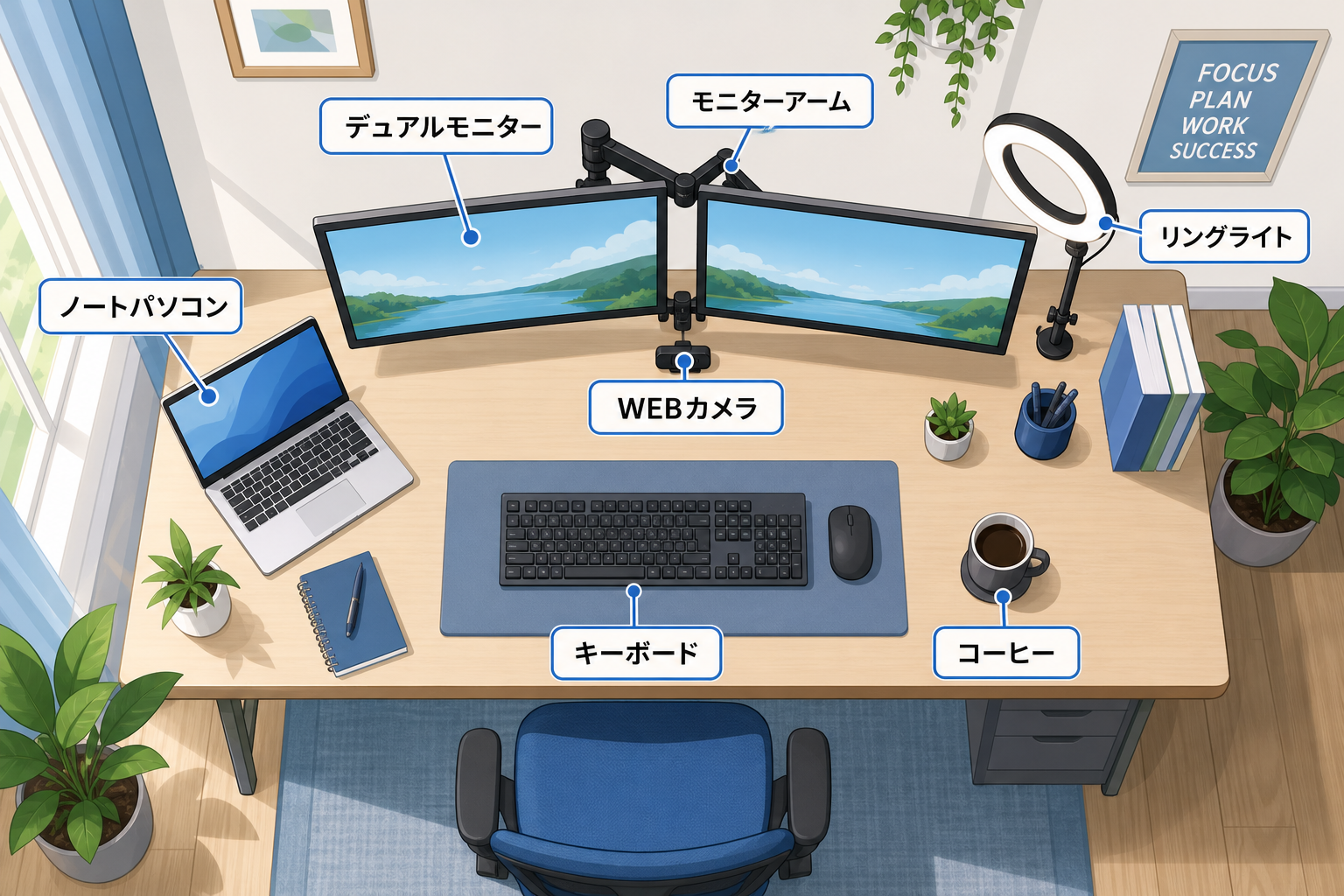
まずは全体像から。私のデスクは大きく4つのゾーンで構成されています。
| ゾーン | 主なアイテム | こだわり度 |
|---|---|---|
| ① PC周り | ノートPC・デュアルモニター・アーム | ⭐⭐⭐⭐⭐ |
| ② 照明 | リングライト・デスクライト | ⭐⭐⭐⭐ |
| ③ 配信・通話 | WEBカメラ・マイク | ⭐⭐⭐⭐ |
| ④ 快適グッズ | チェア・足元・小物 | ⭐⭐⭐⭐⭐ |
一気に揃えたわけではなく、「ここが不便だな」と感じるたびに1つずつ足してきました。順番に紹介していきます。
① PC周り|デュアルモニター+アームが心臓部
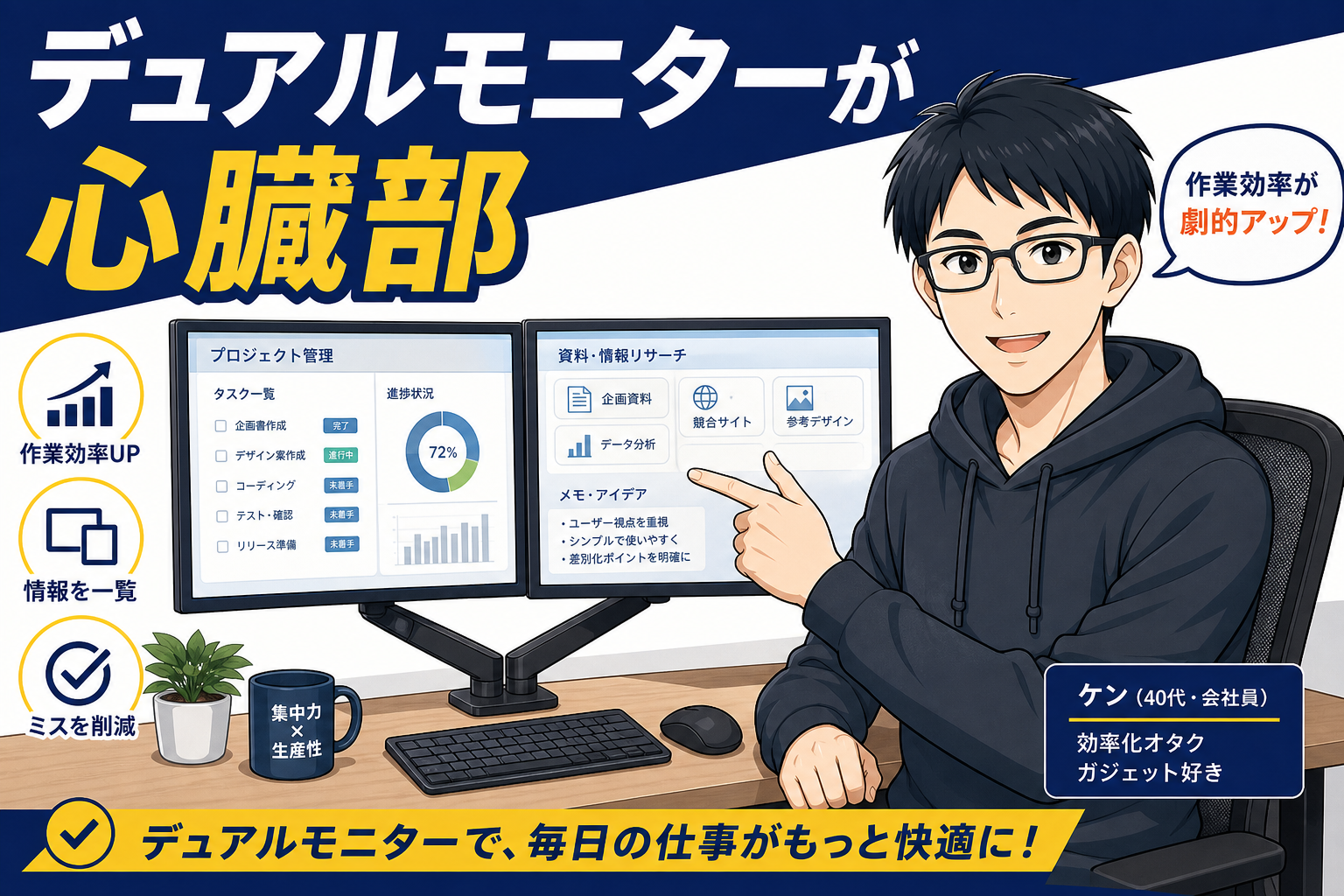
仕事の中心は、ノートパソコンと外部モニター2枚です。
- ノートPC:MacBook Air M3(持ち運びも兼ねたメイン機)
- 外部モニター:27インチ 4K + サブモニター(資料とチャットを左右に分ける)
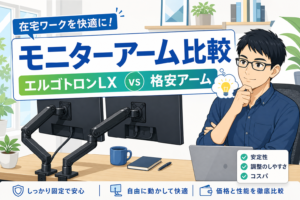
- モニターアーム(画面を浮かせてデスクを広く使う)
左の画面で資料やAIツールを開き、右でチャットやメールを確認する。この マルチモニター環境 にしてから、作業効率が体感で1.5倍くらいになりました。ウィンドウを切り替える小さなストレスが消えるだけで、1日の終わりの疲れが全然違います。
画面はすべてモニターアームで宙に浮かせています。これで純正スタンドの土台がなくなり、デスクの手前がまるごと空きました。「アームって地味だけど効くな」と毎日思っています。
配置にも私なりのこだわりがあります。メインのモニターは正面、サブモニターは右斜め45度に角度をつけて置いています。正面を「集中する画面」、横を「ちらっと確認する画面」と役割で分けると、視線の動きが減って首も疲れにくくなりました。モニターの高さは、画面の上端が目線とほぼ同じになる位置が目安です。少し見下ろすくらいだと、長時間でも首が前に出にくくなります。
もう一つの工夫は、ノートPCを閉じてモニター2枚だけで使う「クラムシェル運用」です。MacBookは閉じたまま縦置きスタンドに立て、画面はすべて外部モニターに任せています。デスクの上が一気に片付きますし、カメラ位置も外付けWEBカメラに統一できて映りが安定しました。最初は「せっかくの内蔵画面がもったいない」と思っていましたが、いざやってみると戻れなくなる快適さです。
② 照明|リングライト1つで「顔色」が変わる

意外と効果が大きいのが照明です。私はモニターの上に リングライト を付けています。
独立したての頃、オンライン商談で「顔が暗いですね」と言われたことがありました。部屋の照明だけだと、画面の前に座ると逆光で表情が沈んでしまうんですね。リングライトを足したら、顔色がパッと明るくなり、相手からの印象が明らかに良くなりました。
- 商談・面談で信頼感が出る(暗い顔は損をする)
- 色温度を調整できる(昼間は白め、夜は暖色めに)
- 数千円から始められる(投資対効果がとても高い)
照明の選び方は 撮影用照明・リングライトの記事 で詳しくまとめています。「オンライン会議が多いのに顔が暗い」という方は、最優先で検討してみてください。
③ 配信・通話|WEBカメラとマイクで声と映りを底上げ

オンラインの仕事が中心になると、「映り」と「声」の質がそのまま信頼につながります。
私はしばらくノートパソコン内蔵のカメラとマイクを使っていましたが、思い切って専用機に変えたところ、相手から「聞き取りやすくなった」と言われるように。声がこもらないだけで、説明のテンポが上がり、商談がスムーズに進む のを実感しました。
- WEBカメラ:内蔵カメラより画質が一段クリアに。WEBカメラの選び方 も参考にどうぞ
- マイク:口元に近づけられるアーム式。生活音を拾いにくい
とはいえ、最初から高い機材を揃える必要はありません。私も2年かけて少しずつグレードアップしました。まずは照明、次にマイク、最後にカメラ、という順番が費用対効果が高かったです。
④ 快適グッズ|長時間でも疲れない工夫
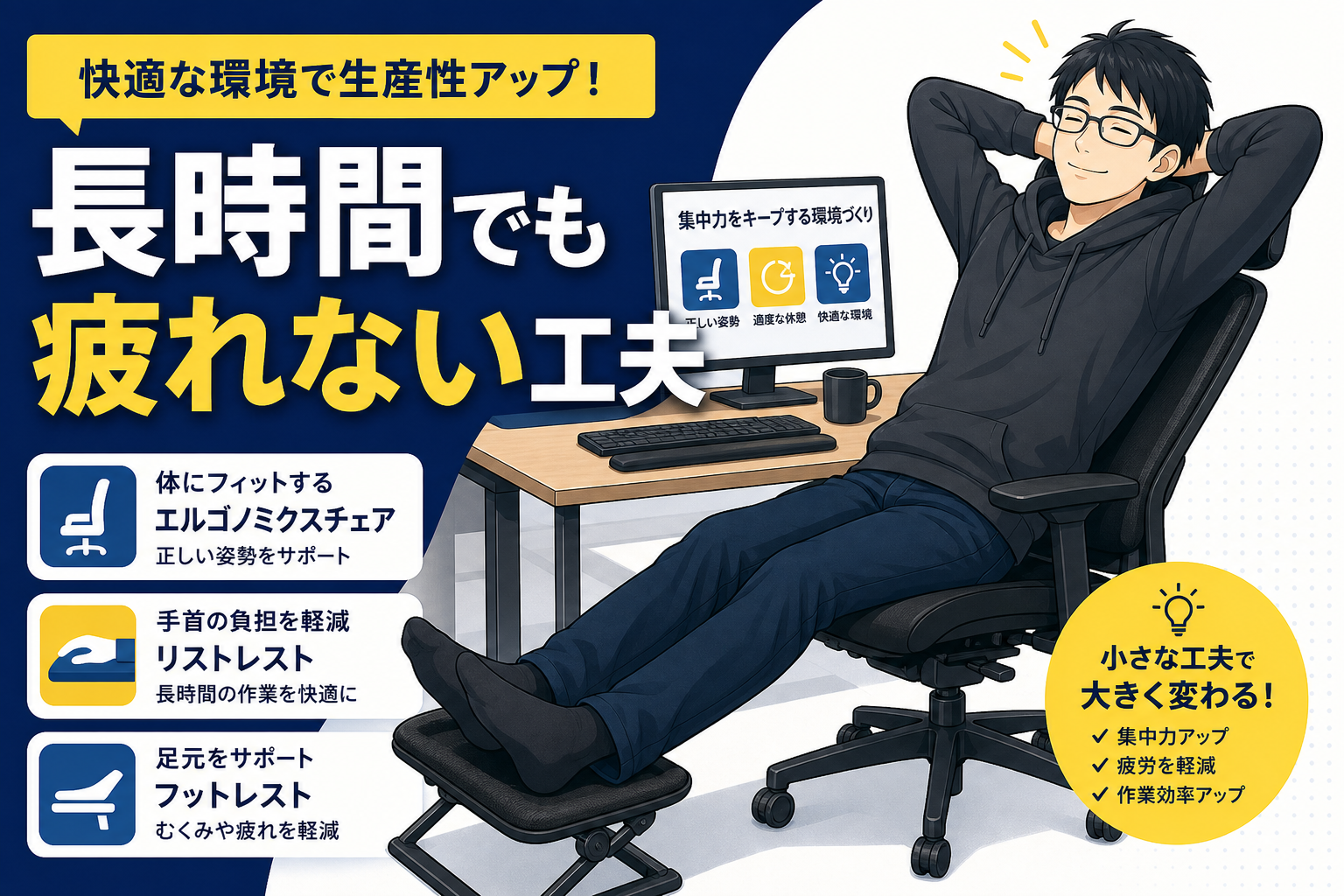
1日10時間ちかく座る生活なので、体への負担を減らす工夫はケチりません。
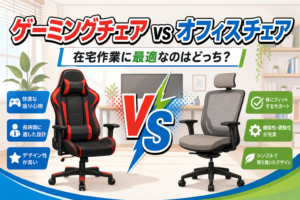
- チェア:腰をしっかり支えるオフィスチェア。40代の腰痛対策チェア で詳しく書いています
- フットレスト:足を乗せると姿勢が安定し、夕方の疲れが減る
- マグカップウォーマー:コーヒーが冷めない地味な幸せ
- ケーブルトレー:配線をデスク裏にまとめて見た目スッキリ
40代になると、体の資本が仕事の資本だと痛感します。チェアと足元への投資は、健康への投資でもあると思って優先しています。
ケーブル整理|「見えない努力」で集中力が変わる
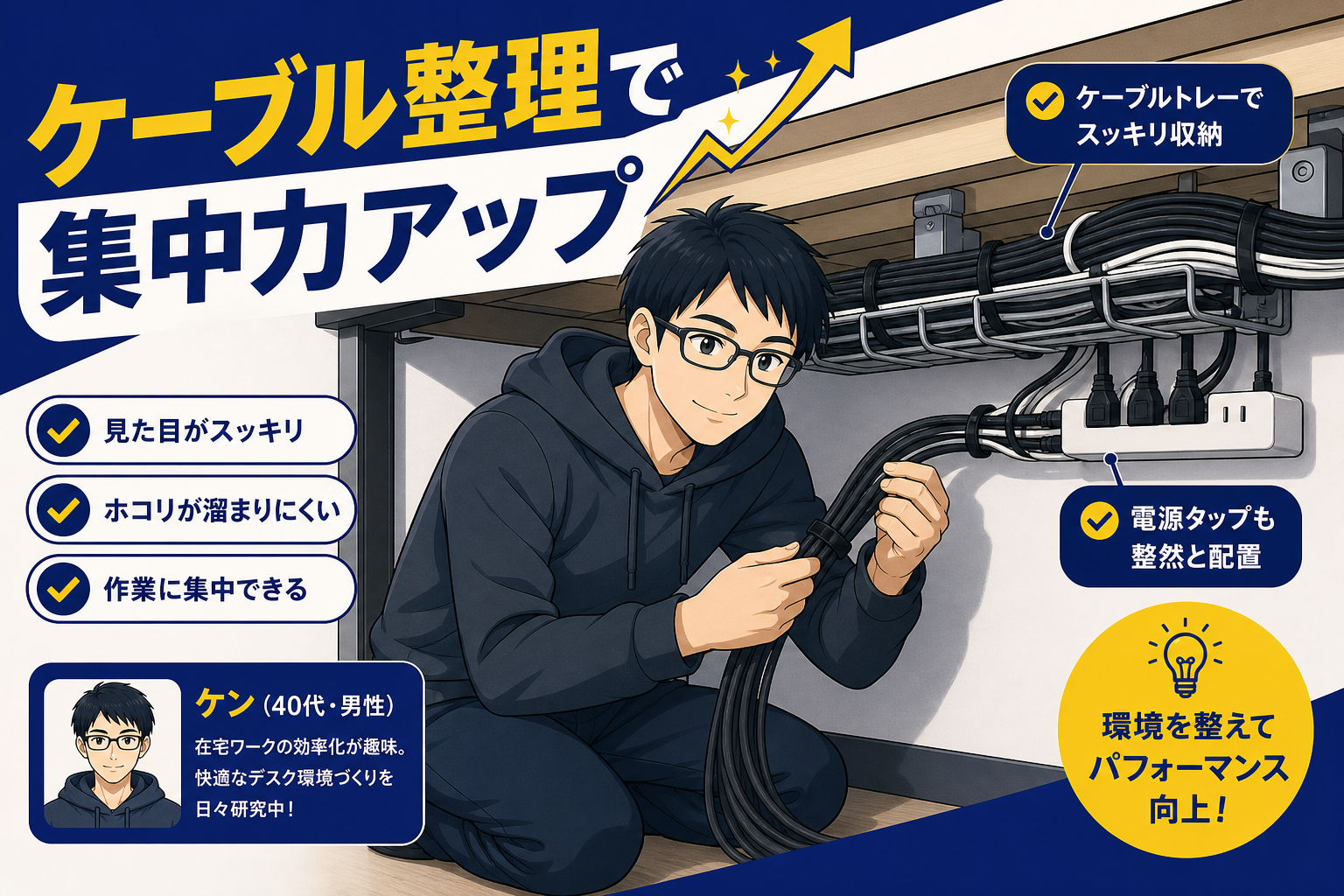
地味ですが、私がいちばん効果を実感しているのがケーブル整理です。デスクの裏側がコードでぐちゃぐちゃだと、掃除もしにくいし、なぜか頭の中まで散らかる感覚があるんですよね。独立1年目に一度すべてのケーブルを抜いて、ゼロから配線をやり直しました。
- ケーブルトレーでデスク裏に電源タップごとまとめる(足元から線が消える)
- マジックテープの結束バンドで長さを調整(抜き差しが多い線に便利)
- ケーブルクリップでデスク手前にイヤホンや充電ケーブルを固定(床に落ちない)
とくにおすすめなのが、電源タップをデスク裏のトレーに「浮かせて」固定する方法です。床に置かないだけで、掃除機もスッとかけられますし、ホコリも溜まりにくくなります。配線を整えた日は、不思議と仕事の集中力も上がりました。見た目だけの問題ではなく、目に入る情報量が減ることで脳が落ち着くのだと思います。
これから揃えるなら、どの順番がおすすめ?
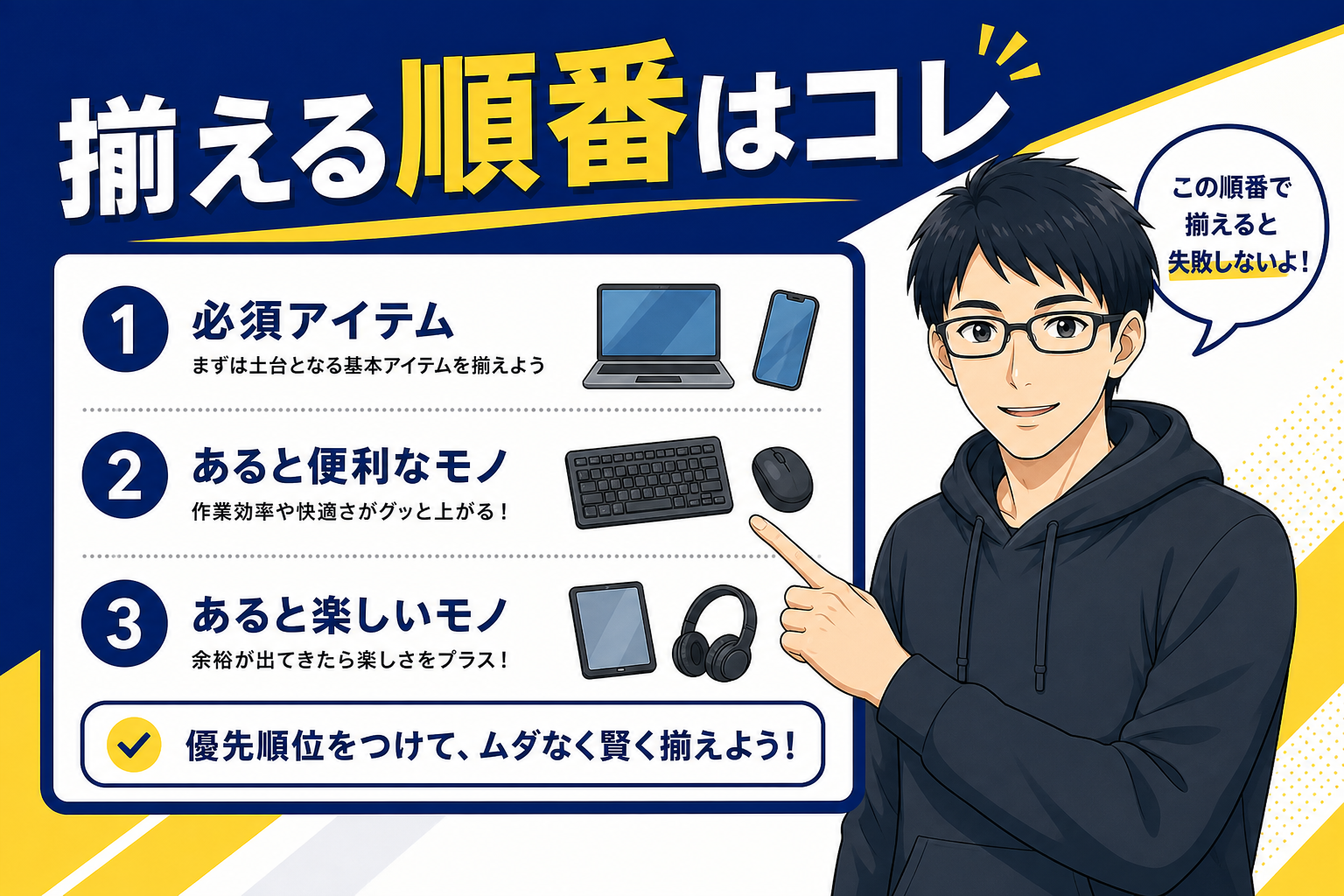
「全部はムリ。何から手を付ければ?」という方へ、私が思う優先順位はこの通りです。
- チェア(毎日の健康に直結・いちばん後悔しない投資)
- 外部モニター(作業効率が一気に上がる)
- 照明(リングライト)(オンライン商談の印象アップ・安い)
- モニターアーム(デスクが広がる)
- マイク・カメラ(配信や本格的な発信を始めるとき)
独立前の道具選びについては 独立前に揃えた7つの道具 でも振り返っています。あわせて読むと、優先順位がよりイメージしやすいと思います。
予算別・デスク環境のそろえ方

「結局いくらくらいかかるの?」という質問もよくもらいます。私が2年間で実際に通ってきた段階を、予算別のモデルケースとしてまとめてみました。あくまで目安ですが、イメージのたたき台にしてもらえれば嬉しいです。
| 予算の目安 | そろえるもの | こんな人に |
|---|---|---|
| 〜3万円(まず最低限) | リングライト+外付けマイク+フットレスト | オンライン会議の印象をすぐ底上げしたい |
| 〜8万円(バランス型) | 上記+外部モニター1枚+オフィスチェア | 作業効率と体への負担を両立したい |
| 10万円〜(しっかり投資) | 上記+モニターもう1枚+アーム+WEBカメラ | 配信や本格的な発信も視野に入れたい |
私の失敗談を一つ。独立直後にあれもこれもと一気に買い込み、結局ほとんど使わなかった小物がいくつもありました。最初から完璧を目指さず、「いまの自分に本当に効くもの」から順に足していくのが、お金も後悔も少なくて済むやり方だと思います。
よくある質問
Q. 賃貸の一室でも、配信できるくらいの環境は作れますか?
A. 十分作れます。私も賃貸マンションの一室です。大切なのは部屋の広さより「光」と「音」のコントロールです。窓を背にしない、リングライトで顔を明るくする、マイクを口元に近づけて生活音を拾わせない。この3点を押さえるだけで、見違えるほど整った印象になります。
Q. ノートPC1台だけでも仕事は回りますか?
A. 回ります。独立1年目の私はMacBook1台だけで仕事をしていました。ただ、資料を見ながらチャットを返すような場面が増えると、画面の切り替えがじわじわストレスになります。「最近ウィンドウを行ったり来たりしているな」と感じたら、外部モニター1枚を足すタイミングだと思ってください。
Q. 家族がいても集中できる工夫はありますか?
A. 私は「ライトが点いている=仕事中」というサインを家族と共有しています。リングライトを点けているときは話しかけない、という小さなルールです。物理的に部屋を分けられない場合でも、こうした合図を一つ決めておくと、オンオフの切り替えがぐっと楽になります。
🛒 ケンの在宅ワーク環境(主要アイテム)
このデスクツアーで使っている主要ガジェット。各記事で詳しくレビューしています。




【追記】いまのデスク環境はここまで変わりました
上の機材リストは、この記事を書いた時点のものです。どれもいい機材で、いまも手元に残っています。そのうえで、そのあと入れ替わったもの・足したものをまとめておきます。
パソコン|MacBook Pro 14インチ
メイン機は MacBook Pro 14インチ(M3 Pro・メモリ18GB) に替わりました。動画編集と Adobe(Illustrator/Premiere Pro) で動作が物足りなくなったこと、そして つなげるディスプレイの枚数が増える ことが決め手です。
画面|JAPANNEXT 60インチ 4K を追加
仕事机に JAPANNEXT 60インチ 4K(JN-V60U-M-H3・104,790円) を置きました。使ってみての実感は、画面の枚数と面積は「作業台の台数と広さ」だ ということ。分割ビューで AIのセッションを最大4つ並べて 動かせるようになりました。27インチ4Kは正面に残したままの併用です。
机|電動の昇降デスクが2台
FlexiSpot E7H と FlexiSpot E7 Pro の2台。作業する部屋が2つあって、それぞれに1台ずつ 置いている形です。午後にもう一度立てるかどうかで、その日の後半の集中がはっきり変わりました。
椅子|COFO Chair Pro 2
メインは COFO Chair Pro 2、COFO Chair Pro はサブデスクに置いています。買い替えを重ねて見るようになったのは、肘掛けがどこまで動くか と へたりにくさ の2点です。
アーム|3種類を使い分け
エルゴトロン LX(約16,800円)に加えて、FlexiSpot MA8(15,145円・1台用から2台用に拡張できるタイプ)と COFO 無重力モニターアーム Pro(17〜40インチ・2.5〜14kg対応)。画面が増えるほど、アームは 次に載せるもの を基準に選ぶようになりました。
マイク|2本を使い分け
audio-technica の AT2020(XLR接続・オーディオインターフェースが要る)と AT2020USB+(USB直挿し)。腰を据えて録る日は前者、打ち合わせが続く日は後者です。1本目に選ぶなら、私は USB直挿しのほう をすすめます。理由は音ではなく、助走がいらないぶん、毎回ちゃんと使うから です。
まとめ
3行で結論です。
- ✅ デスク環境は PC周り・照明・配信・快適グッズ の4ゾーンで考える
- ✅ 一気に揃えず 「不便を感じたら1つ足す」 でOK
- ✅ 最優先は チェア。次にモニター、照明の順がおすすめ
仕事道具は「コスト」ではなく「毎日効いてくる投資」です。私自身、環境を整えるたびに仕事のモチベーションが上がりました。みなさんのデスクづくりの参考になれば嬉しいです。
それでは、また 🦁
ケン





コメント
コメント一覧 (1件)
[…] 配線や置き方まで含めた実際の机は デスクツアー記事 で全部お見せしています。 […]