
こんにちは、ケンです。
独立前に揃えた7つの道具の記事 で、ポートフォリオサイトは早めに作って大正解だった とお伝えしました。
今日はその深掘り版として、フリーランス向けのポートフォリオサイトを1日で立ち上げる完全ガイド をお届けします。
「お客様が最初に見るのはポートフォリオサイト」というのは、独立してから2年経ったいま、改めて実感しています。 サイトの完成度は仕事を取れるかどうかに直結します。
実際の手順をステップごとに解説するので、この通りに進めれば、PC初心者の方でも今日中にサイトが立ち上がります。
3分で全体像を掴んでもらえる内容にまとめました ☕
まず結論:私のおすすめ構成
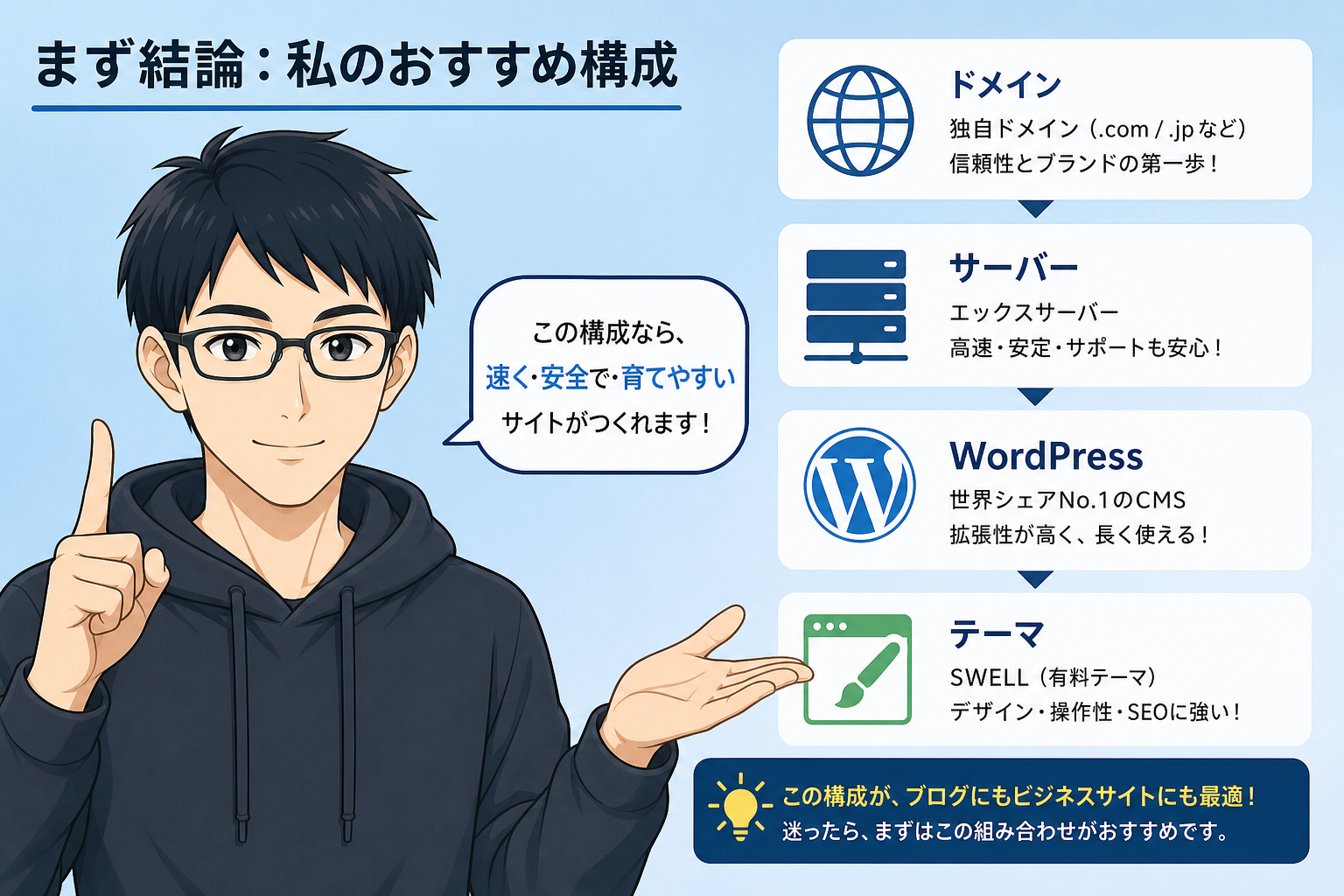
最初に、私が独立時に選んだ構成を共有します。
| 項目 | 私の選択 | 費用 |
|---|---|---|
| ドメイン取得 | お名前.com | 約1,500円/年 |
| レンタルサーバー | ConoHa WING | 約9,600円/年 |
| CMS | WordPress | 無料 |
| テーマ | SWELL | 17,600円(買い切り) |
| 初期構築の所要時間 | 1日(6〜8時間) | – |
| 月額固定費 | 約800円 | – |
合計:初年度 約3万円・2年目以降 約1万円/年
それぞれの理由は後述します。
ステップ1:ドメインを取得する(30分)
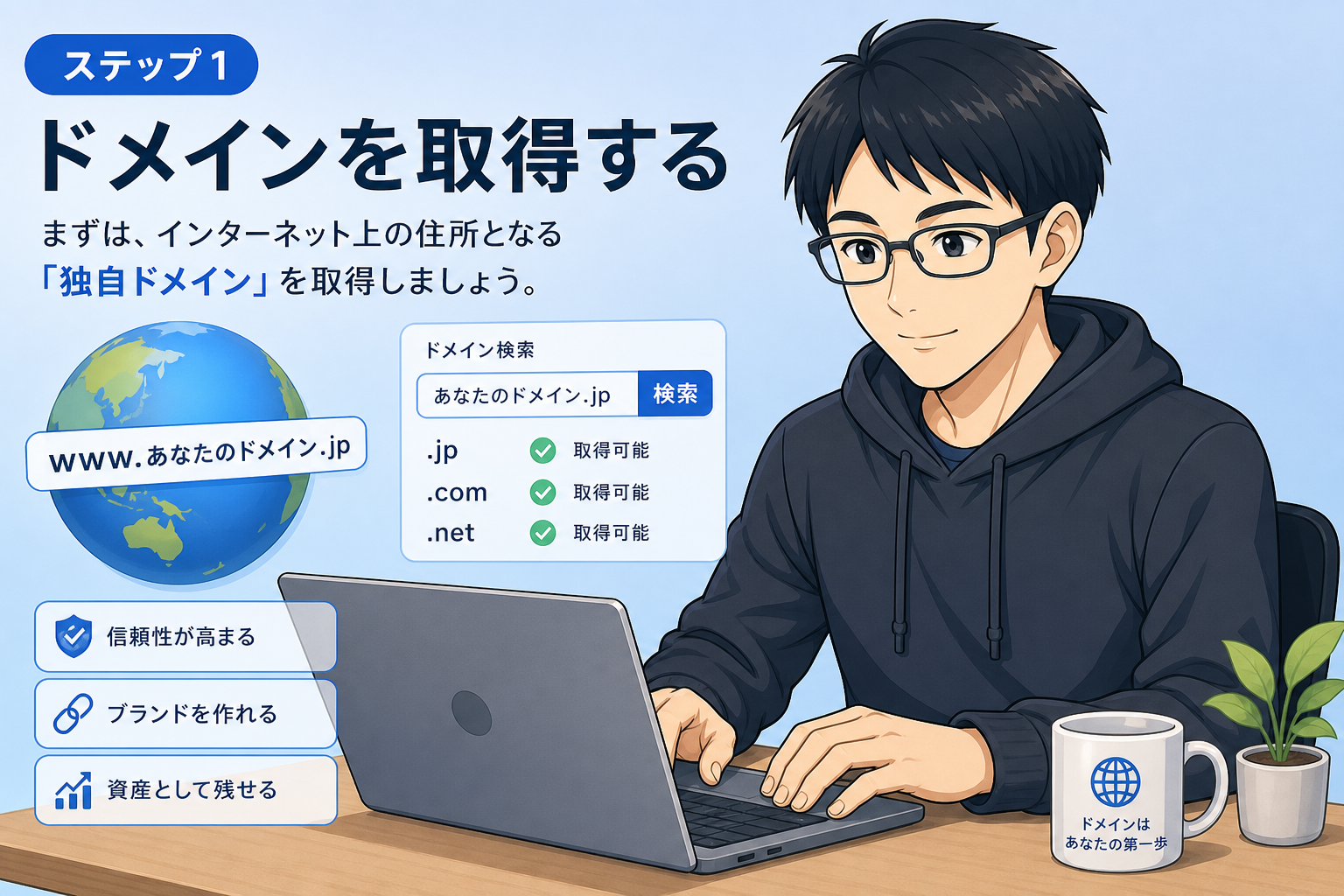
最初にやることは ドメインの取得 です。
おすすめのドメイン取得サービス
| サービス | 強み | 私の評価 |
|---|---|---|
| お名前.com | 業界最大手・取扱ドメイン数No.1 | ⭐⭐⭐⭐⭐(私が選択) |
| ムームードメイン | 初心者向けインターフェース | ⭐⭐⭐⭐ |
| エックスドメイン | エックスサーバーと連携◎ | ⭐⭐⭐⭐ |
私が「お名前.com」を選んだ理由
- 取扱ドメイン数が圧倒的(500種類以上)
- 管理画面が事務的で迷わない
- 更新時のキャンペーンが頻繁にある
ドメイン名の選び方
これは独立後の ブランド名そのもの になります。3つだけ意識しました:
- 短い(覚えやすい・打ちやすい)
- 読みやすい(ローマ字つづりで違和感ない)
.comを優先(信頼感が一段違う)
私の例:ken-ai-labo.com(短い + 意味が分かる + .com)
💡 「自分の名前 + 業務領域」 の組み合わせがおすすめです。
ステップ2:レンタルサーバーを契約する(30分)
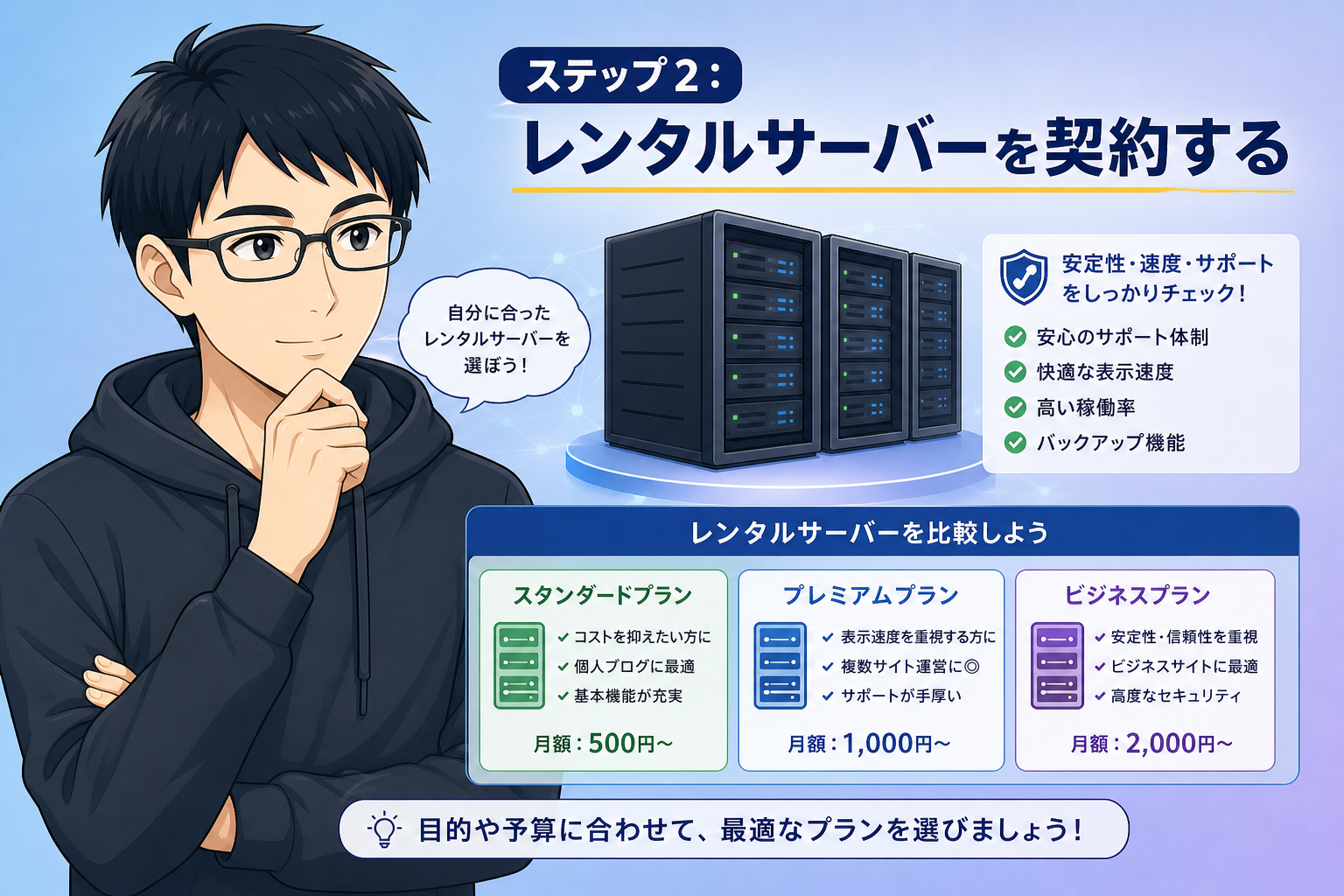
ドメインを取ったら、次は レンタルサーバー。
おすすめのレンタルサーバー
| サービス | 月額(年払い) | 私の評価 |
|---|---|---|
| ConoHa WING | 約800円〜 | ⭐⭐⭐⭐⭐(私が選択) |
| エックスサーバー | 約990円〜 | ⭐⭐⭐⭐⭐ |
| ロリポップ | 約500円〜(ハイスピード) | ⭐⭐⭐⭐ |
私が「ConoHa WING」を選んだ理由
- 国内最速級の表示速度(実測でも体感できる)
- WordPress簡単インストール が本当にワンクリック
- 管理画面が直感的でモダン
- 長期割引(WINGパック)でお得
申し込み手順
- ConoHa WING サイトで「WINGパック」を選択
- 契約期間は 12ヶ月 がコスパ最適
- ベーシックプラン(個人サイトには十分)
- アカウント情報入力 → クレジットカード登録
- → 約10分で利用開始
💡 ConoHa WING には 「WordPressかんたんセットアップ」 があるので、これを使えば次の ステップ3-4も同時に完了 します。
ステップ3:WordPress をインストールする(10分)
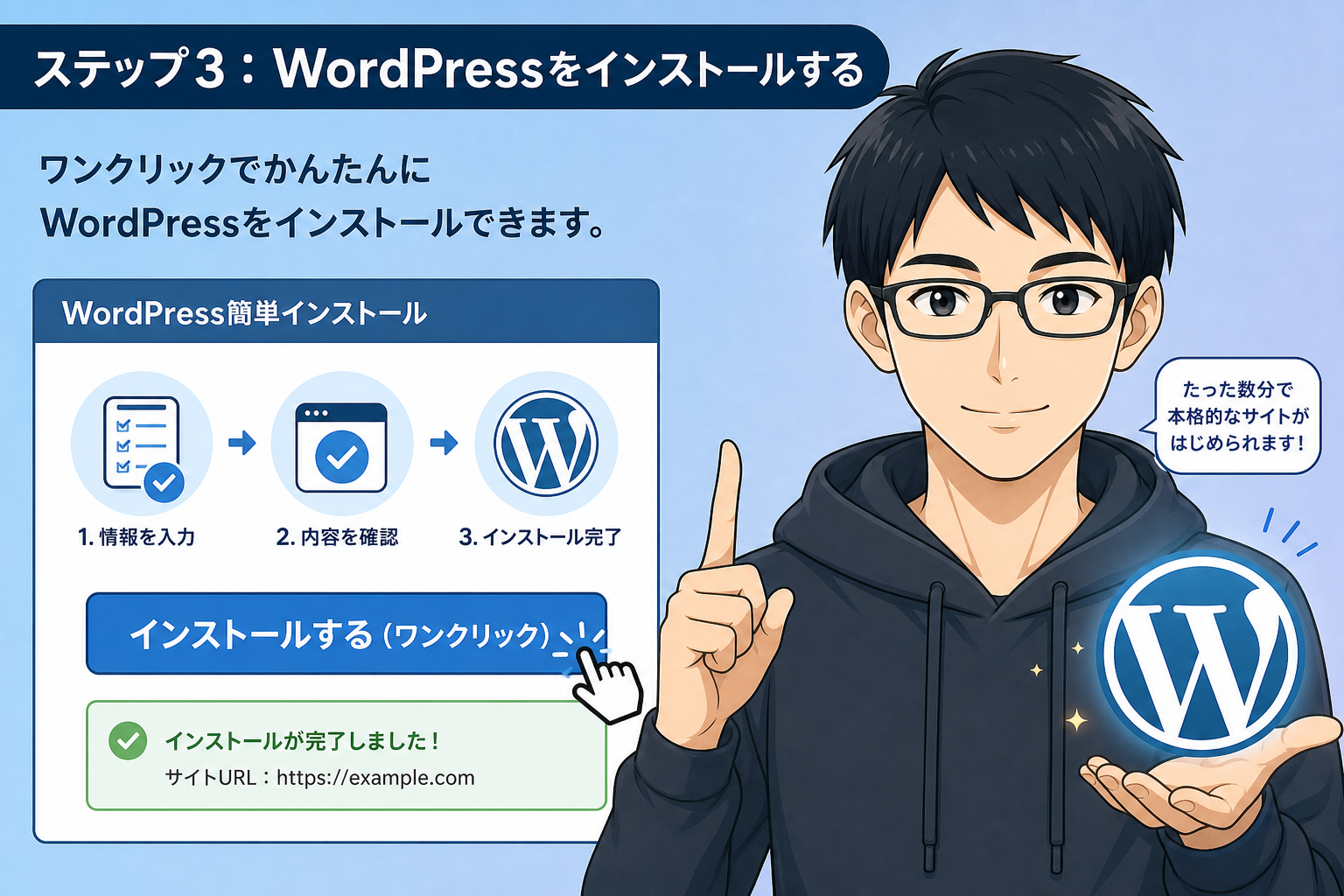
ConoHa WINGの場合、サーバー契約時に 「WordPressかんたんセットアップ」 をONにすると、
- WordPress のインストール
- ドメインとの紐付け
- SSL証明書の設定
- 初期管理者アカウントの作成
これらが 全部自動 で完了します。
手動セットアップの場合
他のサーバーを選んだ方は、以下の手順で:
- サーバー管理画面で WordPress簡単インストール を実行
- ドメイン・データベース・管理者情報を入力
- → 5分でインストール完了
ステップ4:WordPressテーマを設定する(30分)
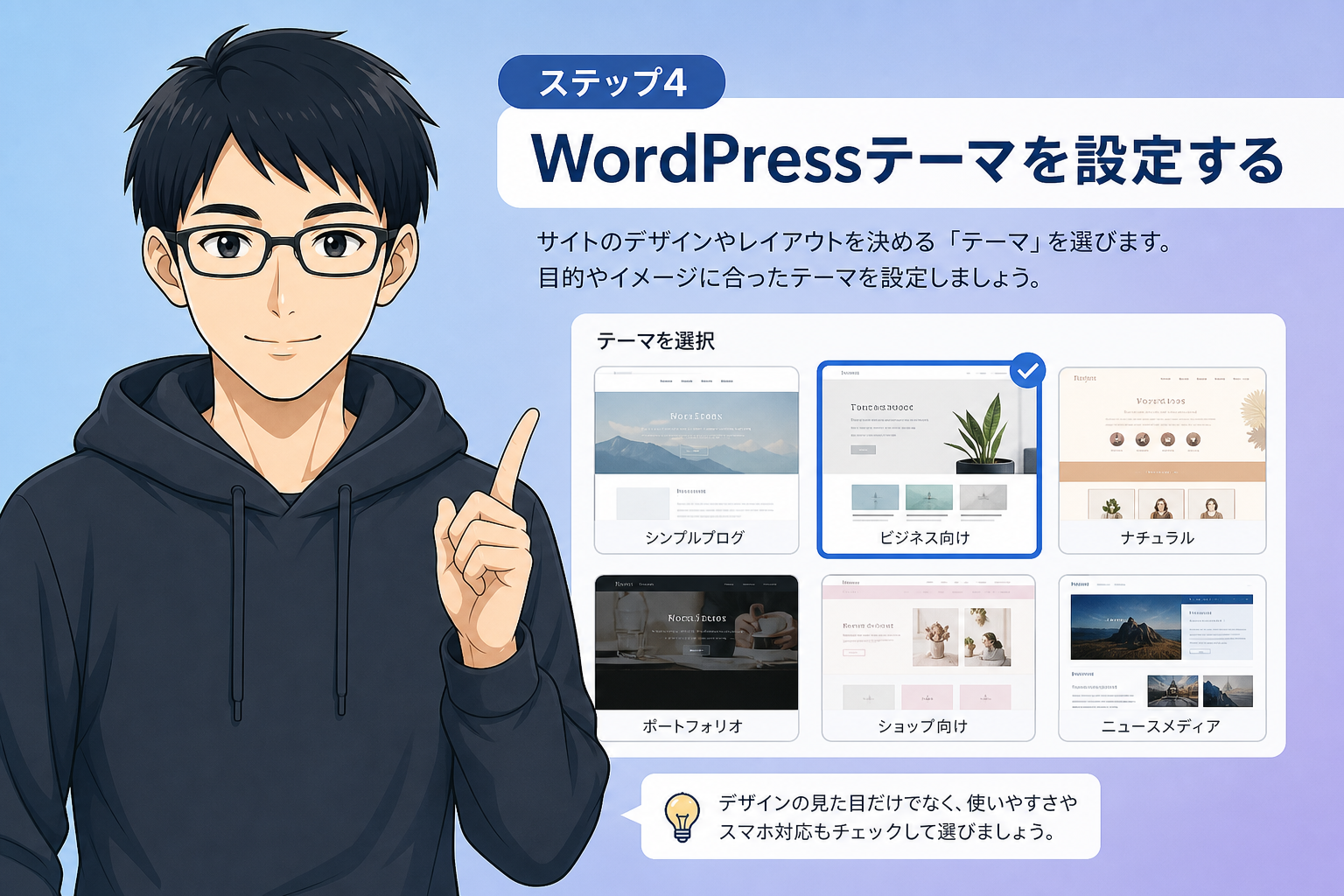
WordPressの 「テーマ」 が、サイトのデザインの土台になります。
おすすめのテーマ
| テーマ | 料金 | 私の評価 |
|---|---|---|
| SWELL | 17,600円(買い切り) | ⭐⭐⭐⭐⭐(私が選択) |
| AFFINGER | 14,800円(買い切り) | ⭐⭐⭐⭐ |
| Cocoon | 無料 | ⭐⭐⭐⭐(コスパ◎) |
私が「SWELL」を選んだ理由
- デザインがモダンでオシャレ
- ブロックエディタとの相性が抜群
- 買い切りで複数サイトに使い回せる
- 公式コミュニティが活発で困った時に助かる
SWELLの導入手順
- SWELL公式サイトで購入(17,600円)
- ダウンロードした テーマファイル(zip) をWordPressに アップロード
- テーマを 「有効化」
- 「子テーマ」 も忘れずに有効化
💡 子テーマを使うと、SWELL本体のアップデートで自分のカスタマイズが消えない ようになります。
ステップ5:ポートフォリオに必須の5ページを作る(3〜4時間)
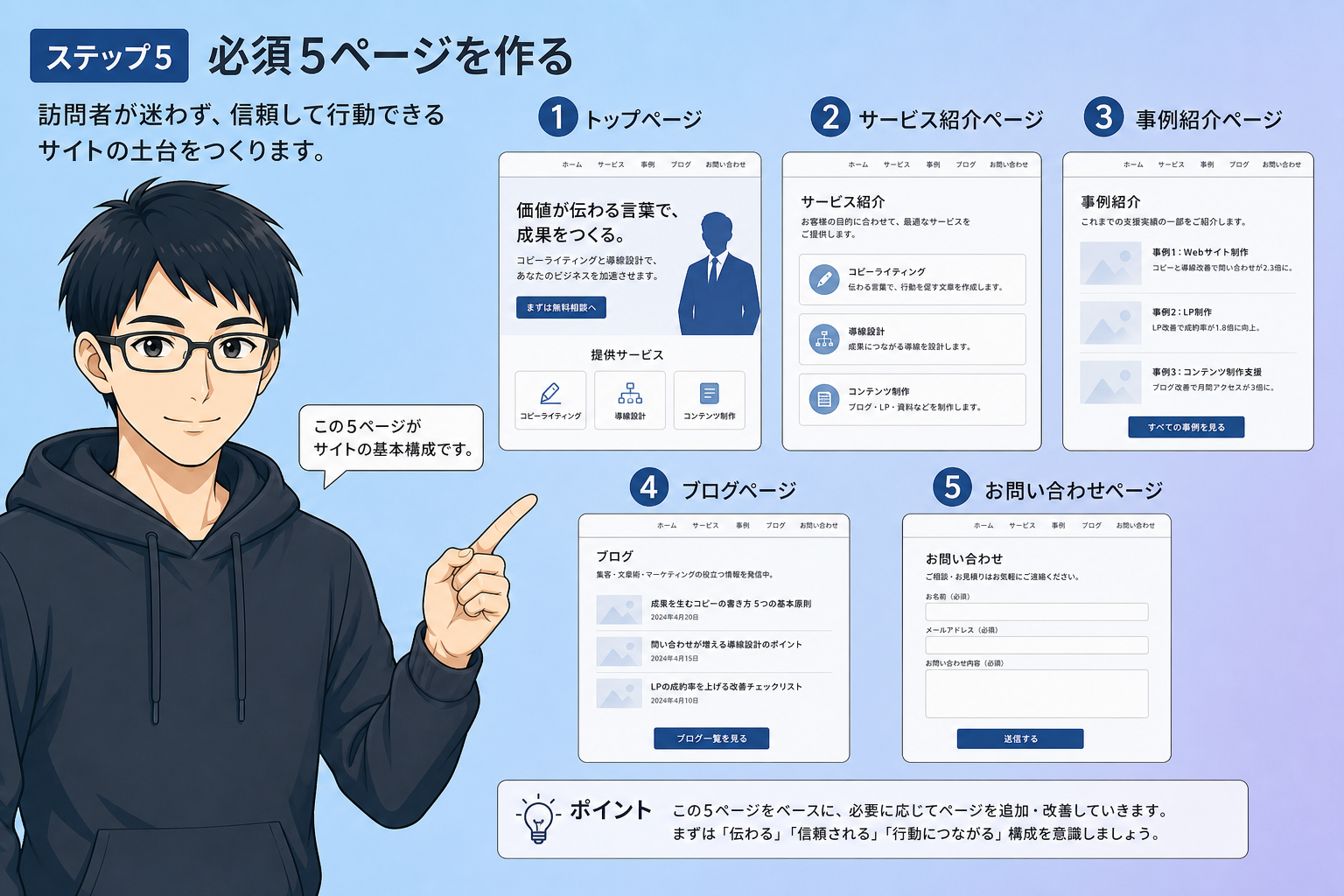
ここからが本番。フリーランスのポートフォリオサイトに必須の5ページ を作ります。
必須ページ1:トップページ(顔)
- キャッチコピー:あなたが何の専門家か3秒で分かる一文
- 自己紹介:写真・名前・経歴・得意なこと
- 提供サービス3〜5つ:箇条書きでシンプルに
- 問い合わせボタン:目立つ位置に1つだけ
必須ページ2:プロフィール
- 詳しい経歴(時系列)
- 資格・実績(あれば)
- 得意分野・苦手分野(正直に)
- 趣味・人柄が分かるエピソード
→ お客様は 「この人に任せて大丈夫か」 を確認しに来ます。
必須ページ3:提供サービス(料金表つき)
- サービス名
- 概要(3行で)
- 料金(明示すると信頼度UP)
- 納期目安
→ 「料金が書いてあるサイトは信用される」 のが基本です。
必須ページ4:制作実績・お客様の声
- 過去の制作物(許可を取ったもののみ)
- お客様からのコメント(短くてOK)
- 数字で示せる成果
→ 独立直後は 「自分のブログ記事」「自主制作物」 を実績として載せてもOK。
必須ページ5:お問い合わせフォーム
- Contact Form 7 プラグインを使えば10分で完成
- 項目は最小限(名前・メール・依頼内容)
- 送信後の自動返信メール も設定する
ステップ6:SEO・最低限の整備(1〜2時間)

最後に、サイトを 検索エンジンから見つけてもらう ための最低限の整備を。
必須プラグイン
| プラグイン | 用途 |
|---|---|
| SEO SIMPLE PACK | メタディスクリプション・OGP設定 |
| Contact Form 7 | お問い合わせフォーム |
| WP Multibyte Patch | 日本語環境の最適化 |
| BackWPup | 自動バックアップ |
Google Search Console と Google Analytics の登録
- Google Search Console:自分のサイトが検索でどう表示されているか確認
- Google Analytics:訪問者数・ページビューを把握
→ 「数字を見ない運用」は、改善のしようがありません。
よくある落とし穴
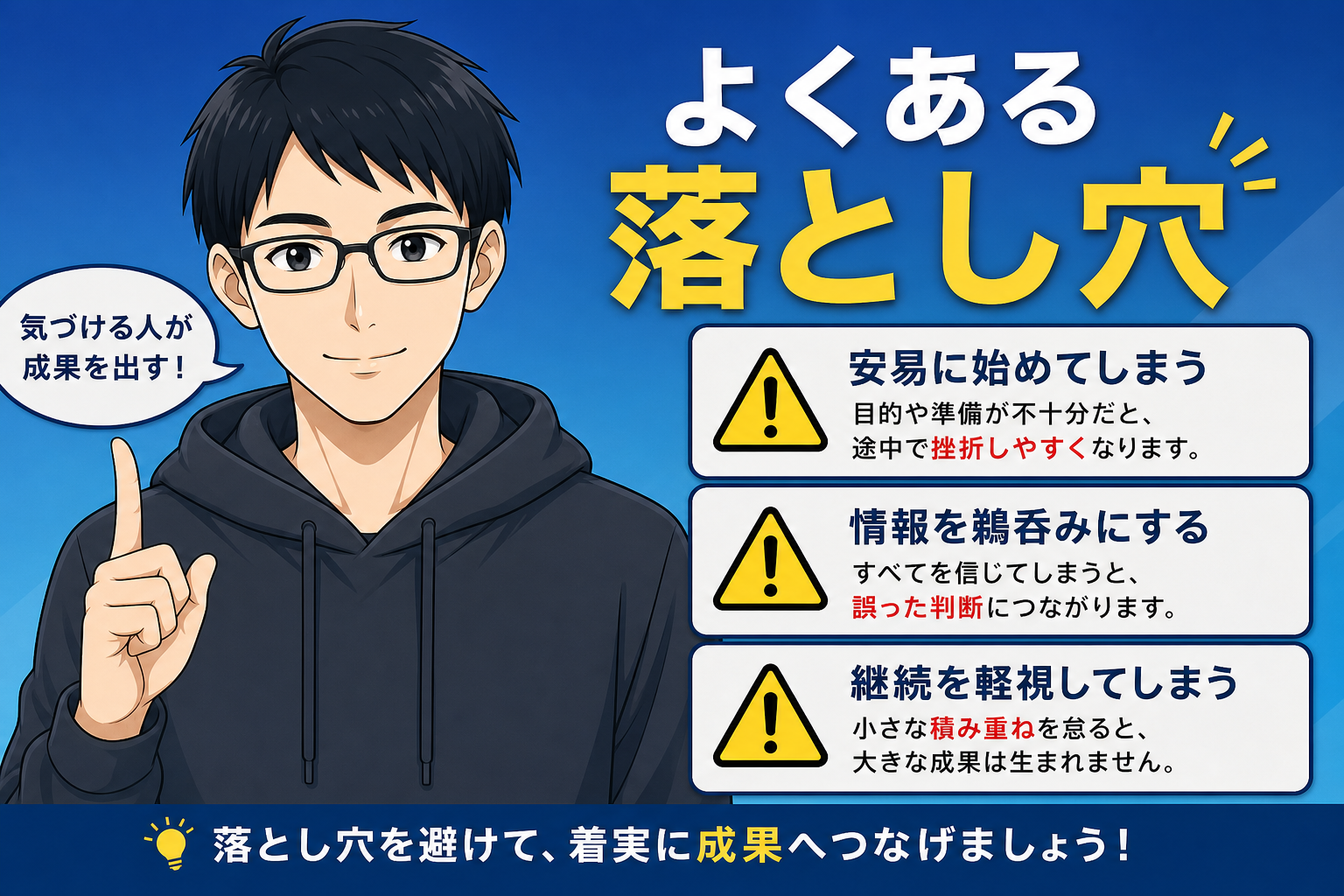
最後に、私が独立直後にハマった 3つの落とし穴 を共有します。
落とし穴1:デザインに時間をかけすぎる
私自身、最初の2週間 を「色を変える」「フォントを変える」 ことに使ってしまい、コンテンツが空のまま になっていました。
💡 デザインは 「7割の完成度で公開」、本文を充実させる方が結果に繋がります。
落とし穴2:自己紹介を盛りすぎる
「○○のスペシャリスト」「経験10年以上」など、盛った表現を書きがちです。 お客様は 本当にできることだけ書いてくれた方が信頼します。
落とし穴3:問い合わせフォームの返信遅延
せっかく問い合わせが来ても、24時間以内に返信できないと8割逃します。 スマホに通知を必ず設定して、最低半日以内 には一次返信を。
まとめ

3行で結論。
- ✅ 「お名前.com + ConoHa WING + WordPress + SWELL」 が最強の組み合わせ
- ✅ 必須5ページ(トップ・プロフィール・サービス・実績・問い合わせ)を 1日で立ち上げ
- ✅ デザインより コンテンツの中身と問い合わせ対応 が信頼を決める
ポートフォリオサイトは、「フリーランスとしての名刺 + パンフレット + 営業マン」 を兼ねる道具 です。
最初の1日で立ち上げて、お客様が来るたびに少しずつ充実 させていく ——これが私が独立2年で実感した、ベストな進め方です。
次回の記事では、ConoHa WING vs エックスサーバー 徹底比較 を、私が両方触ったリアルな感想つきでお届けします。
それでは、また 🦁
ケン