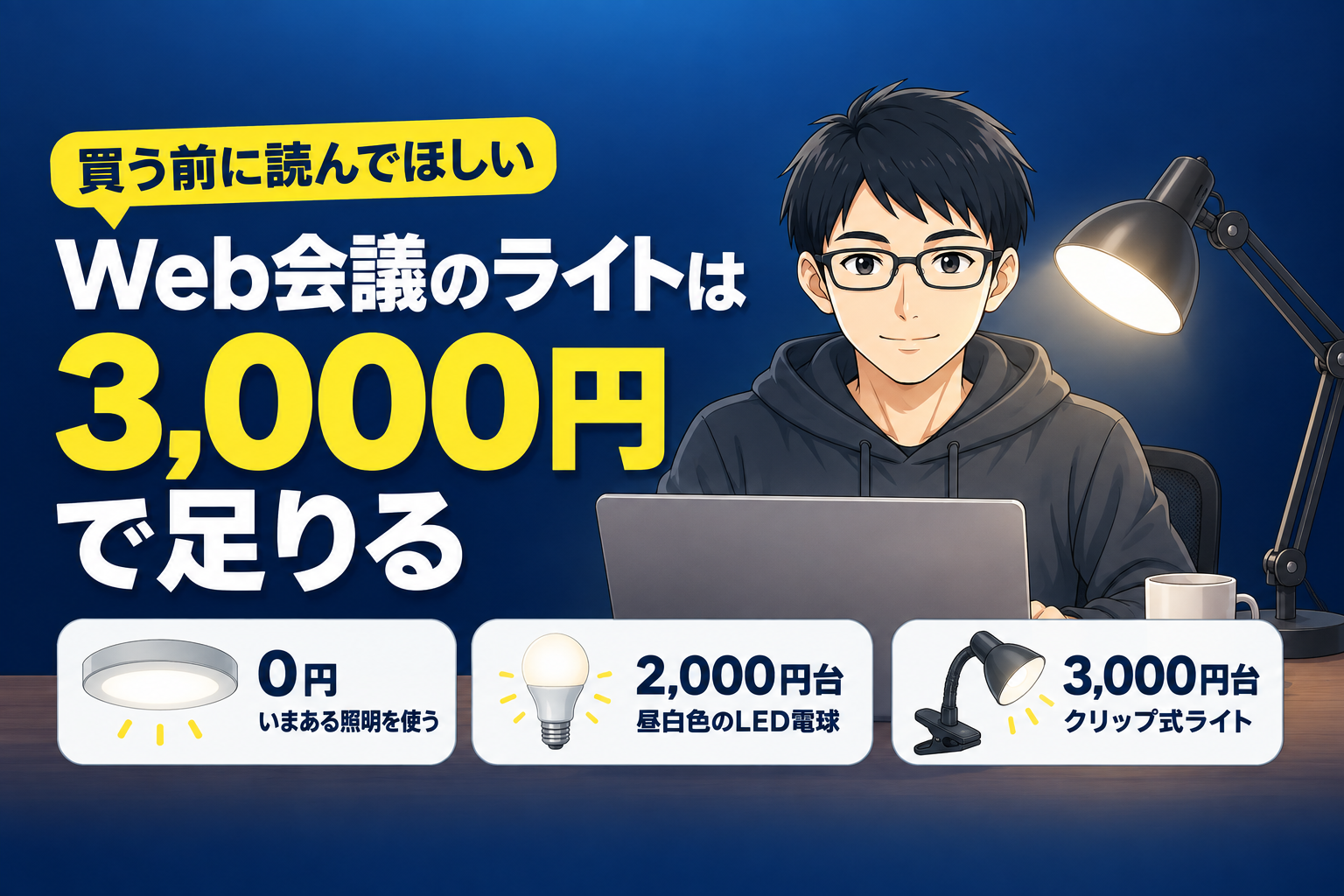
「Web会議の映りを良くしたいけど、照明に1万円も出したくない」
独立してから在宅でのWeb会議が一気に増えて、私も最初に同じことを考えました。結論から言うと、Web会議のライトは3,000円あれば足ります。むしろ、いきなり高いものを買うと使いこなせずに置き場所に困ります。
この記事では、安く済ませる3つの方法を、安い順にまとめます。
まず結論:Web会議のライトは「安い順に3つ」試せばいい
| 方法 | 費用 | 向いている人 |
|---|---|---|
| ③ いまあるスタンドライトを顔に向ける | 0円 | まず効果を確かめたい |
| ① 部屋の電球を昼白色に替える | 2,000円台 | 部屋全体が暗い |
| ② クリップ式の小型ライトを足す | 3,000円台 | 顔だけ暗い・夕方の会議が多い |
順番は③ → ① → ②です。0円で試してから、足りないぶんを買い足す。これがいちばん無駄が出ません。
なぜ安いライトでも十分なのか
Web会議のカメラは、映画の撮影と違って「顔が暗くない」「顔色が悪くない」の2つを満たせば合格だからです。プロ用の照明が必要になるのは、動画を編集して作品として出すときです。
逆に言うと、安いライトでも次の2つを外すと意味がありません。
- 光を顔に向けること(机ではなく顔)
- 昼白色(5,000K前後)を選ぶこと(電球色だと顔が黄色く沈みます)
この2つさえ守れば、3,000円のライトでも「明るくなりましたね」と言われるレベルまで届きます。
方法③ いま持っているスタンドライトを顔に向ける(0円)
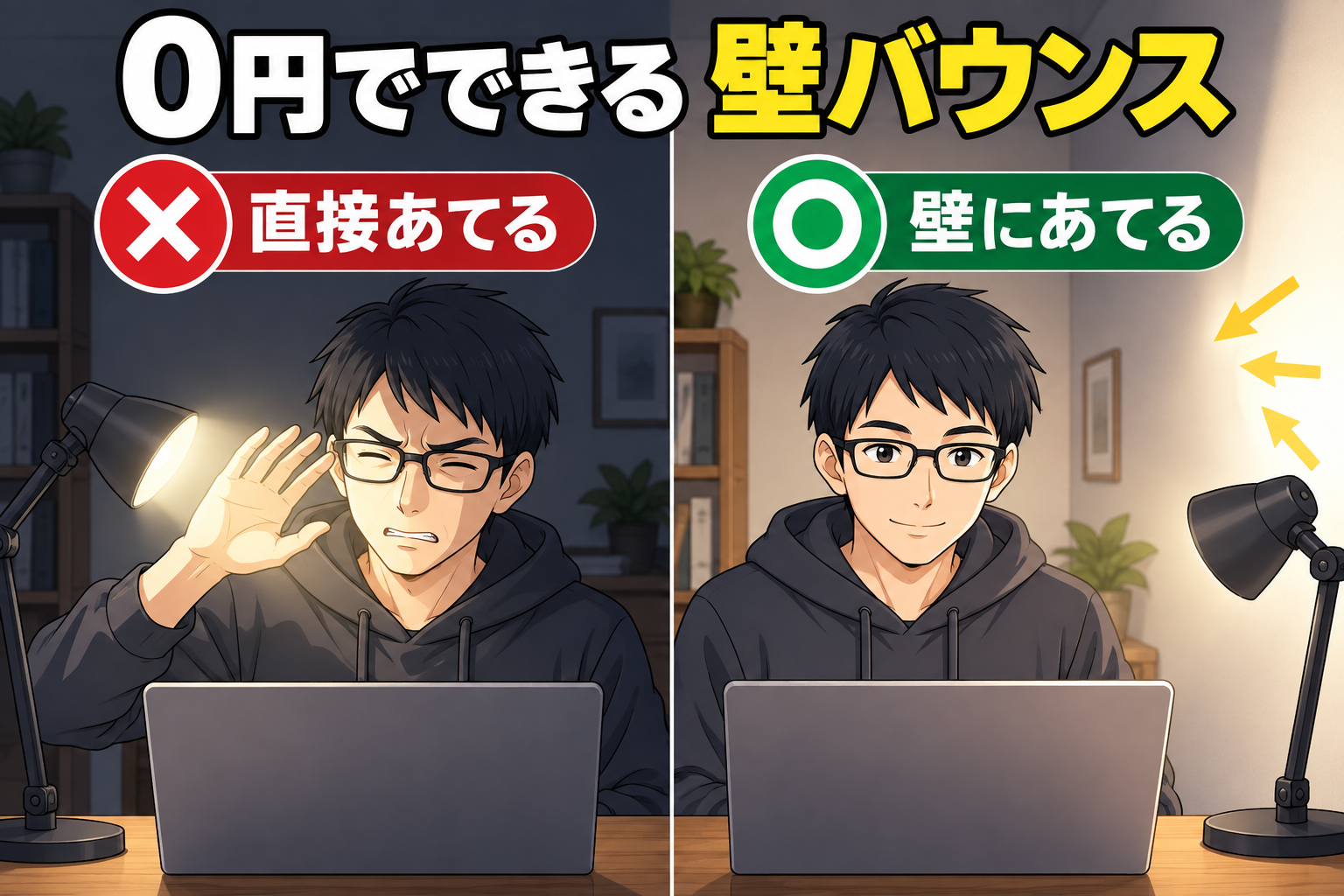
買う前に、まずこれを試してください。机のデスクライトの首を、手元ではなく自分の顔のほうへ向けるだけです。
ポイントは直接顔に当てないこと。まぶしくて目が細くなり、かえって疲れた顔になります。白い壁や天井に当てて、跳ね返った光で照らすのが正解です。
0円で終わる人・終わらない人
- ✅ 終わる:アームが長く、色が昼白色に切り替えられるスタンドライトを持っている
- ❌ 終わらない:小型のクリップ式しかない/電球色で固定/アームが短くて顔の高さまで上がらない
❌のほうだった場合は、次の①か②に進みます。
方法① 部屋の電球を昼白色に替える(2,000円台)
部屋全体が暗いタイプの人は、ここがいちばん効きます。天井の電球を昼白色(5,000K前後)のLEDに替えるだけです。3個セットで2,000円台から買えます。
メリットと限界
- ◎ 部屋全体が明るくなるので、Web会議以外の時間も快適になります
- ◎ 置き場所を取りません(机の上が広いまま)
- △ 光が真上から来るので、目の下と顎の下に影が残ります
「暗い」は解決しますが、「顔の影」は残ります。夕方以降の会議が多い人は、次の②まで進んだほうが確実です。
方法② クリップ式の小型ライトを1つ足す(3,000円台)
ノートPCの画面の上にクリップで留めるタイプです。顔を正面から照らせるので、①では消えなかった影がここで消えます。
3,000円台で見るべきポイント3つ
- 色温度が切り替えられるか(暖色/自然光/昼白色の3段階が主流)
- USB給電か(コンセントが埋まらない・持ち運べる)
- クリップが自分のPCの厚みに合うか(薄型ノートだと滑るものがあります)
この価格帯は明るさが控えめなので、背後に窓がある席では逆光に負けます。窓を背にしないか、カーテンを引いて使ってください。
もう一歩だけ足すなら:アームライト × スマート電球(合計 約5,500円)
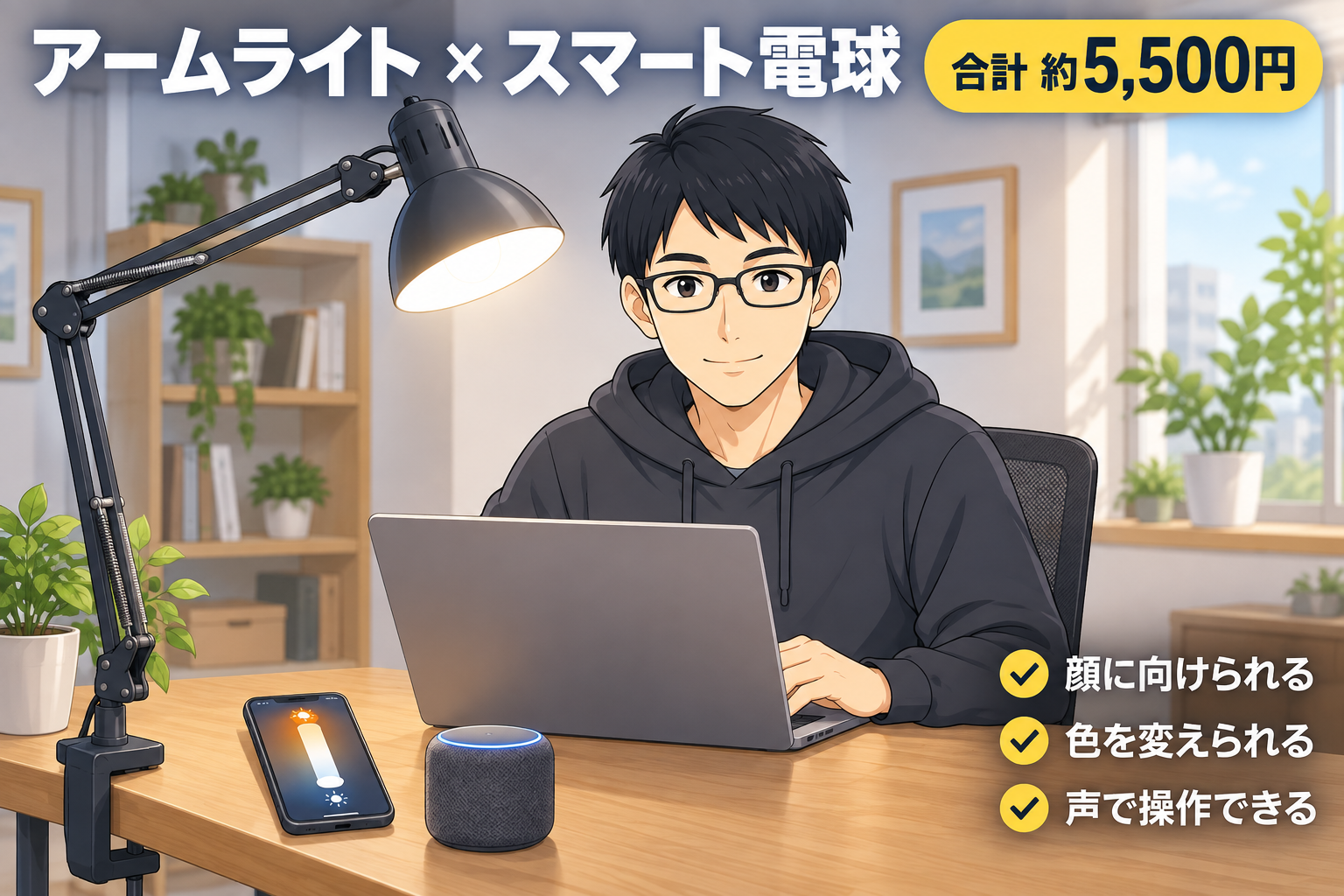
ここからは「3,000円で足りなかった人」向けです。私がいま実際に使っていて、いちばん費用対効果が良かったのがこの組み合わせでした。
- IKEA TERTIAL(アームライト・約3,680円)
- SwitchBot スマートLED電球(約1,800円)
TERTIALは電球が別売りのアームライトで、口金はE26。そこにE26のスマート電球を挿すだけです。
この組み合わせが強い理由3つ
- 顔に向けられる……アームが長いので、目の高さまで持ち上げて角度をつけられます。専用ライトと同じ置き方ができます
- 色と明るさを自由に変えられる……電球色から昼白色まで無段階。日中の会議と夜の会議で、部屋の見え方に合わせて変えられます
- 声とアプリで操作できる……Alexa(Googleアシスタント・Siriにも対応)から点灯・調光できるので、会議が始まる直前に手を伸ばさずに済みます
専用のWeb会議用ライトを1台買うと1万円前後しますが、この組み合わせなら合計5,500円ほど。しかも会議が終わったあとは、そのまま手元のデスクライトとして使えます。1台で2役なので、机の上も増えません。


※価格は2026年9月時点の目安です。変動します。スペックはメーカー公称値(SwitchBot:800lm・60W相当・E26/TERTIAL:E26・電球別売り)。
買う前に確認したいこと2つ
- 電球は別売りです。ランプだけ買っても光りません(私は最初これをやりました)
- TERTIALはクランプで机に挟むタイプです。天板が厚すぎる机だと挟めないことがあるので、先に厚みを測っておくと安全です
1万円以上かけるなら:Web会議用のパネルライト
「もう組み合わせを考えるのが面倒、1台で完結させたい」という方は、配信用のパネルライトになります。
この分野はElgatoが定番です。ただし上位機のKey Light(2,800ルーメン)は品切れになっていることが多いので、無理に待つ必要はありません。Key Light Neo、または同じ価格帯のパネルライトで十分です。Web会議が目的なら、2,800ルーメンは明るすぎるくらいです。

在庫がないときは、同じ価格帯のパネルライトから、①色温度が変えられる ②USB-C給電 ③スタンドかクランプが付属の3つを満たすものを選べば外しません。
安いライトで失敗する3つのパターン
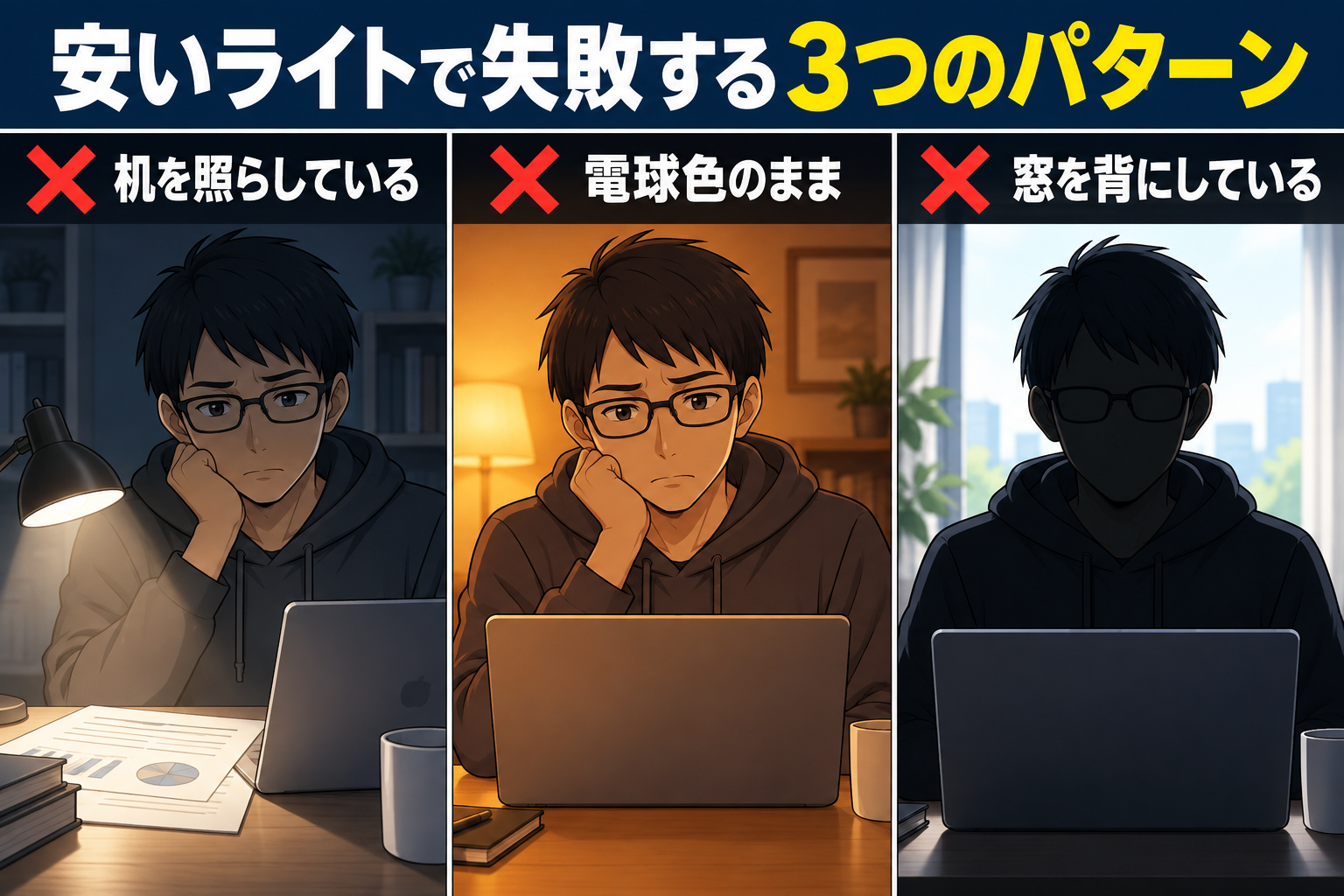
① 光を机に向けたまま使う
いちばん多い失敗です。手元は明るいのに、顔は暗いまま。ライトは「顔のための道具」だと考えると間違えません。
② 電球色のまま使う
オレンジっぽい光は、部屋の雰囲気には良くてもカメラ越しだと顔色が悪く見えます。昼白色に切り替えてください。
③ 窓を背にして座っている
これは照明の問題ではなく席の向きの問題です。3,000円のライトでは昼間の窓の光に勝てません。窓は背中ではなく正面か横に来るよう、机の向きを変えるほうが早いです。これは0円で直せます。
予算別・結局どれを選べばいいか
| いまの悩み | やること | 費用 |
|---|---|---|
| とりあえず試したい | スタンドライトを壁に向ける(方法③) | 0円 |
| 部屋全体が暗い | 昼白色のLED電球(方法①) | 2,000円台 |
| 夕方の会議で顔が暗い | クリップ式の小型ライト(方法②) | 3,000円台 |
| ②で足りない・色も変えたい | アームライト × スマート電球 | 約5,500円 |
| 週3回以上の会議・録画もする | デスクトップ型リングライト以上 | 5,000円〜 |
下2つまで来たら、もう「安く済ませる」の範囲を超えています。そこからは明るさと色温度をきちんと選ぶ話になるので、別記事にまとめました。
👉 Zoom照明おすすめ5選|デスクライト・リングライトの選び方を比較(明るさ・色温度・価格をスペックで比較しています)
まとめ
- ✅ Web会議のライトは3,000円で足ります。最初から高いものは要りません
- ✅ 買う前に0円の方法③を試す。これで足りる人がけっこういます
- ✅ 選ぶ基準は「顔に向けられるか」と「昼白色が出せるか」の2つだけ
照明は、かけた金額と効果が比例しない珍しい道具です。3,000円で8割は取り返せます。まずはそこまでやってから、必要になったら足していくのがいちばん損をしません。






コメント
コメント一覧 (1件)
[…] 👉 とにかく安く済ませたい方は Web会議のライトおすすめ|zoom照明を安く済ませる3つの方法 にまとめました。0円でできる方法から順に書いています。 […]