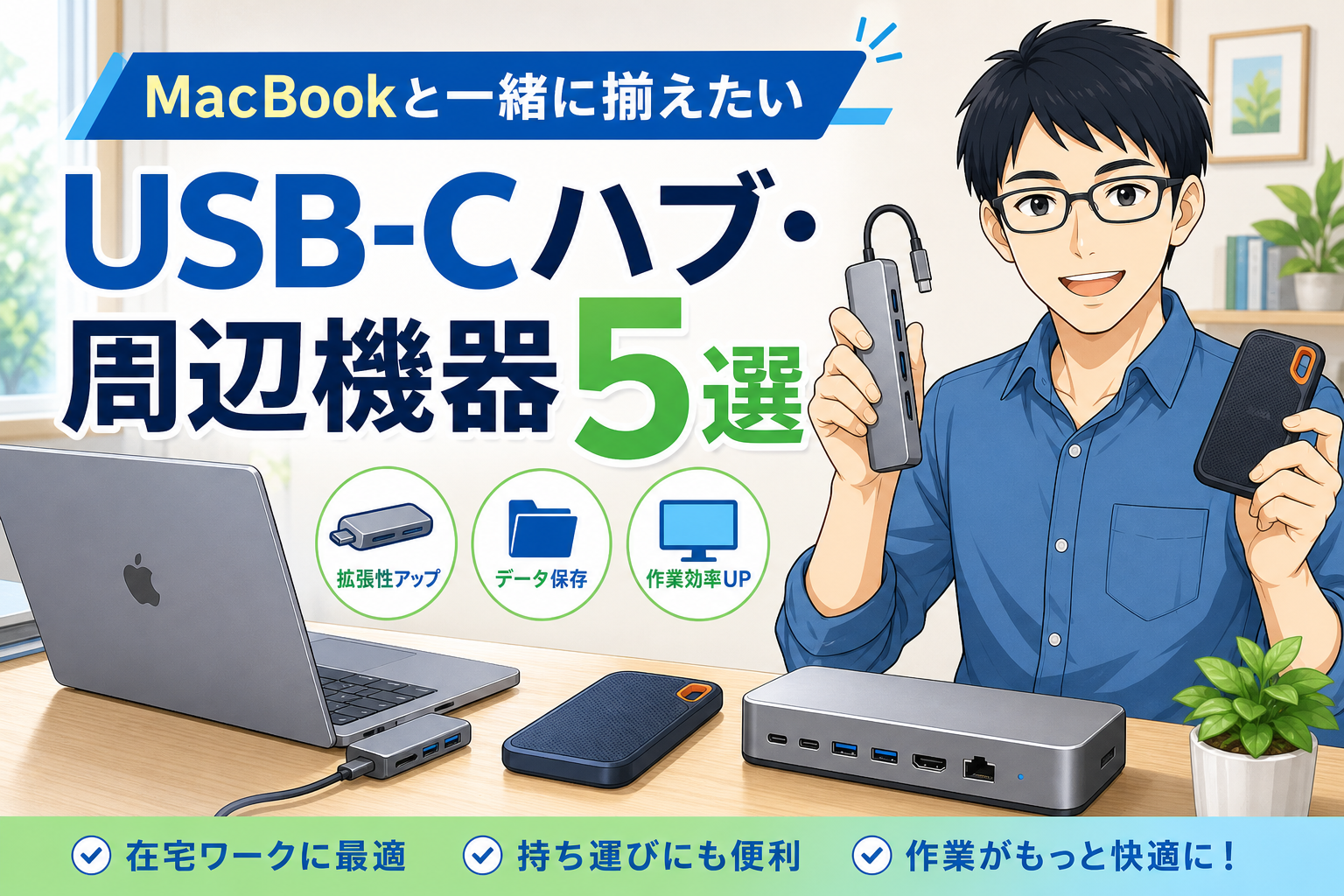
こんにちは、ケンです。
独立して2年、メイン機としてMacBook Airを使っています。軽くてバッテリーも長持ちで大満足なのですが、ひとつだけ困ることが。USB-Cポートが少ないのです。
外部モニターをつなぎたい、SDカードを読みたい、有線LANを使いたい——そのたびに「あれ、挿すところがない」となります。そこで頼りになるのが USB-Cハブと周辺機器 です。
今日は、私がMacBookと一緒に揃えてよかった 周辺機器5選 を、選び方のポイントつきで紹介します。これからMacBookで在宅ワークを始める方の参考になれば嬉しいです 🦁
まず結論:揃えたいのはこの5つ
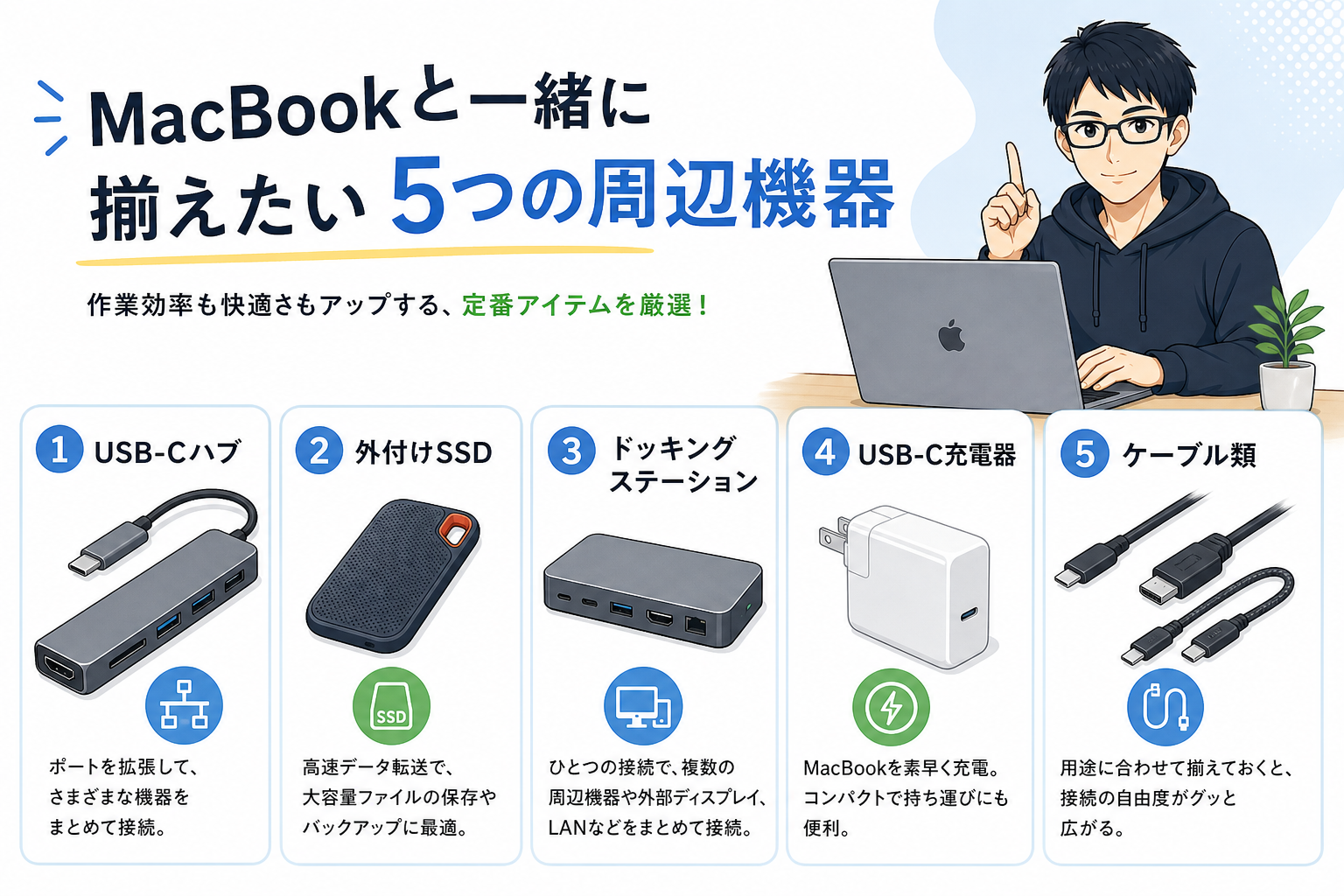
時間がない方向けに、結論から書きます。
| # | 周辺機器 | 解決すること | 優先度 |
|---|---|---|---|
| ① | USB-Cハブ | ポート不足を一気に解消 | ⭐⭐⭐⭐⭐ |
| ② | 外付けSSD | 容量不足・バックアップ | ⭐⭐⭐⭐⭐ |
| ③ | ドッキングステーション | ケーブル1本で全接続 | ⭐⭐⭐⭐ |
| ④ | USB-C充電器・PD対応 | 急速充電・持ち運び軽量化 | ⭐⭐⭐⭐ |
| ⑤ | USB-Cケーブル類 | 転送速度・充電の安定 | ⭐⭐⭐ |
順番に、私の使い方とあわせて紹介していきます。
① USB-Cハブ|まず最初に買うべき1つ
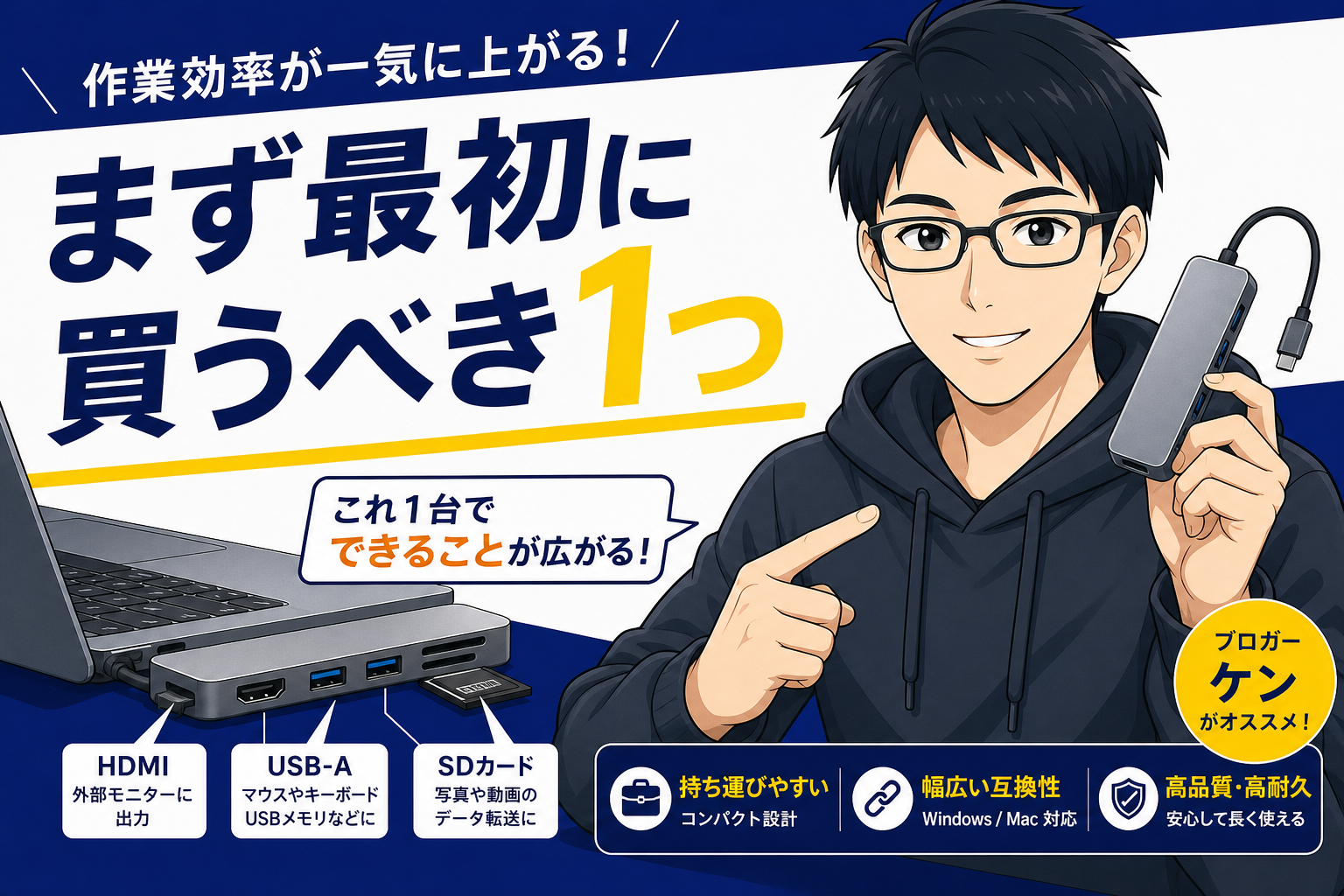
MacBookユーザーが 最初に買うべきはこれ です。1つ挿すだけで、HDMI・USB-A・SDカード・有線LANなどが一気に使えるようになります。
選ぶときのポイントは3つ。
- HDMIが4K・60Hz対応か(外部モニターをきれいに映すため)
- パススルー充電に対応しているか(ハブ経由でMacBookを充電できる)
- 発熱が少ないか(安すぎる製品は熱を持ちやすい)
私は最初に格安ハブを買って、4Kモニターがカクついて失敗しました。「映ればいい」ではなく、リフレッシュレートまで確認するのが大事です。
実際の私の使い方はこんな感じです。MacBookのUSB-Cポートにハブを1つ挿し、そこからHDMIで4Kモニター、USB-Aでマウスとキーボードのレシーバー、SDカードスロットで写真の取り込み、そしてパススルー充電用のケーブルを接続しています。これで本体のポートを直接埋めずに済むので、たまに使う有線LANやUSBメモリも、空いた口にすぐ挿せて快適です。
ポート数は「いま必要な数+2」を目安に選ぶのがおすすめです。使い始めると「あれもつなぎたい」が必ず出てくるので、少し余裕を持たせておくと買い直しを防げます。逆に、ポートが多すぎる大型ハブは持ち運びに不向きなので、外に持ち出す機会が多い方はコンパクトさとのバランスで選んでください。
② 外付けSSD|容量とバックアップの安心
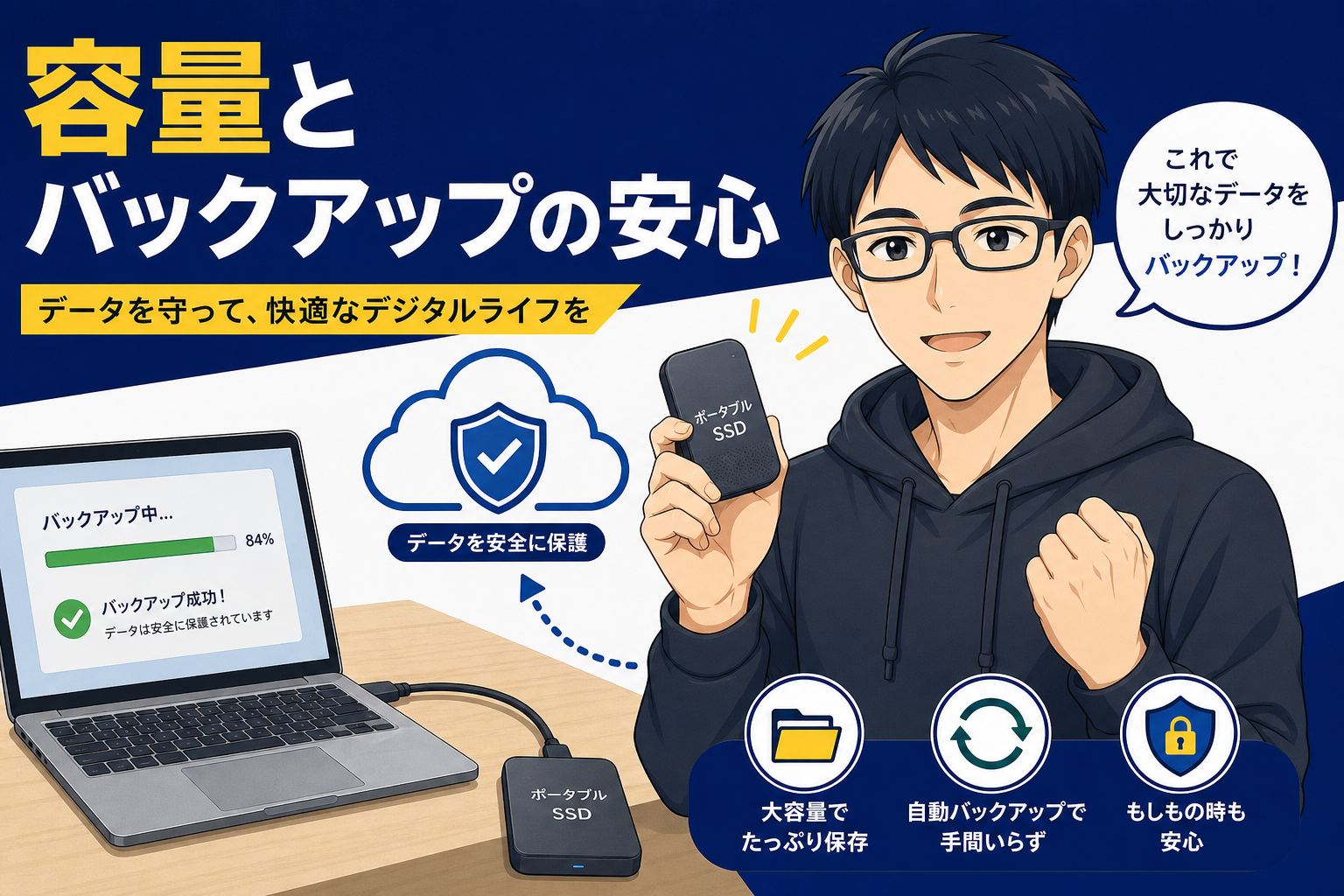
MacBook Airは本体ストレージを大きくすると値段が跳ね上がります。そこで私は 外付けSSD で容量を補っています。
仕事のデータや動画素材はSSDに置き、本体は身軽に保つ。さらに 定期的なバックアップ先 としても使えるので、「パソコンが壊れたらどうしよう」という不安が消えました。フリーランスにとって、データ消失は売上が止まることと同じ。ここはケチらないほうがいいと思います。
選ぶなら、転送速度が速い USB 3.2 / Thunderbolt 対応 のものがおすすめ。大きなファイルのコピーが一瞬で終わります。
容量で迷ったら、私のおすすめは 1TB です。私自身、最初に500GBを買って半年で足りなくなり、買い直した経験があります。動画素材や案件ごとのデータを溜めていくと、想像以上に早く埋まるんですよね。資料中心の方なら512GBでも十分ですが、画像や動画を扱うなら1TB以上にしておくと安心です。
バックアップの運用も少し工夫しています。仕事のデータはSSDに置きつつ、さらにクラウドストレージにも同じものを置く「二重持ち」です。SSDは持ち運びでぶつけたり落としたりするリスクがあるので、物理とクラウドの両方に分けておくと、どちらか一方が壊れても慌てずに済みます。フリーランスにとってデータは商売道具そのものなので、ここの安心料は惜しまないようにしています。
③ ドッキングステーション|ケーブル1本の快感
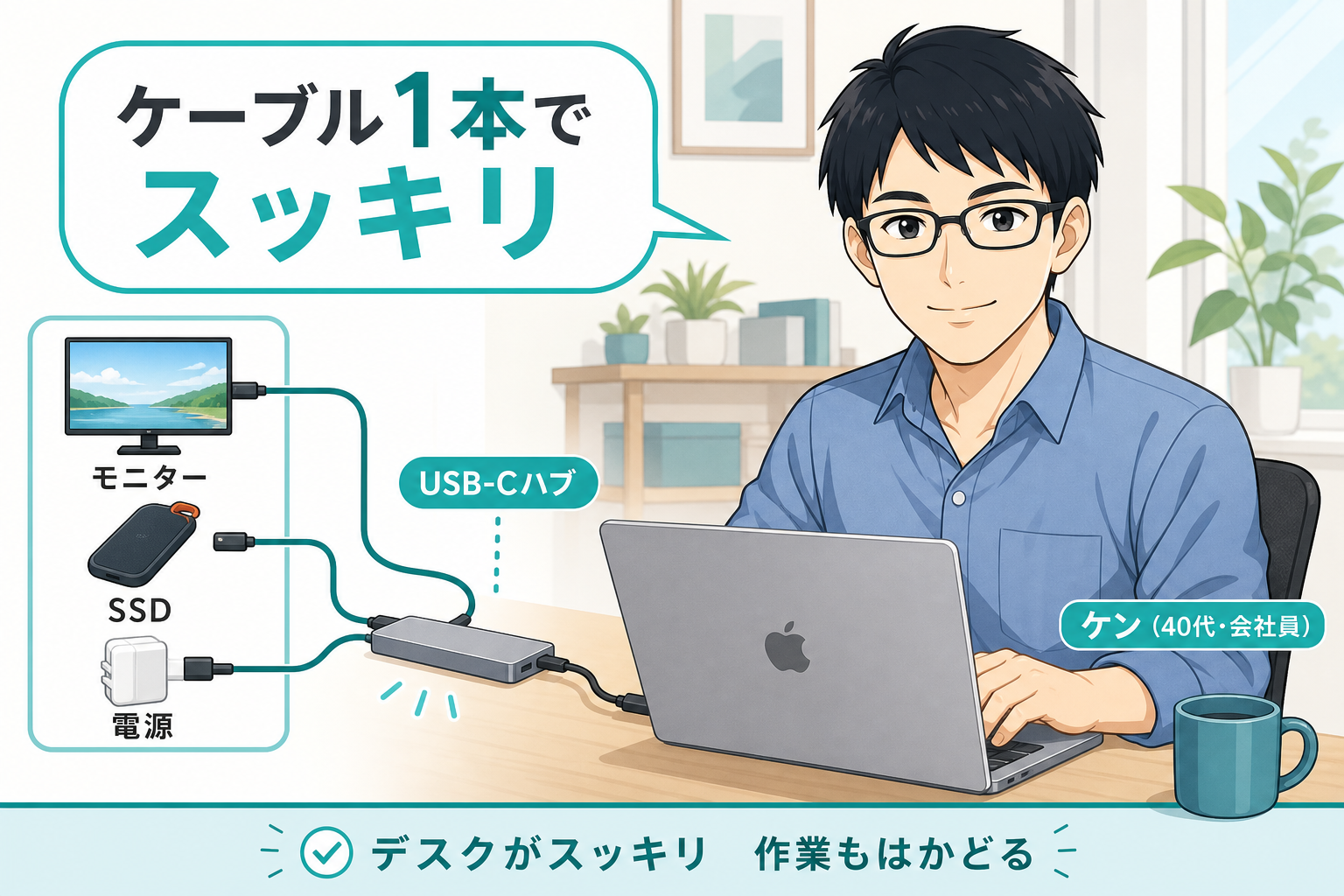
USB-Cハブの上位版が ドッキングステーション です。デスクに据え置きしておき、MacBookを ケーブル1本つなぐだけ で、モニター・電源・SSD・有線LANがすべて一発で接続されます。
外出から戻ってきて、ケーブル1本をカチッと挿すだけで作業環境が完成する。この快適さは想像以上でした。毎日「複数のケーブルを挿し直す」という小さな手間がゼロになります。
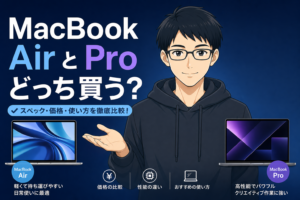
持ち運びが多い方や、自宅と外を行き来する方には特におすすめです。MacBookの持ち運びやすさについては MacBook Air と Pro の比較記事 でも触れています。
④ USB-C充電器(PD対応)|純正は持ち歩かない

意外と効くのが、軽量な USB-C急速充電器(PD対応) です。
純正充電器は意外とかさばります。私は外出用に 小型のGaN(窒化ガリウム)充電器 を持ち歩いていて、これ1つでMacBookもスマホも急速充電できます。カバンが軽くなり、コンセント周りもスッキリしました。
MacBook Airのバッテリー持ちが良いこともあり、外出先で充電に困ることはほぼなくなりました。バッテリーの実力は MacBook Air M3のバッテリーレビュー にまとめています。
⑤ USB-Cケーブル類|地味だけど侮れない
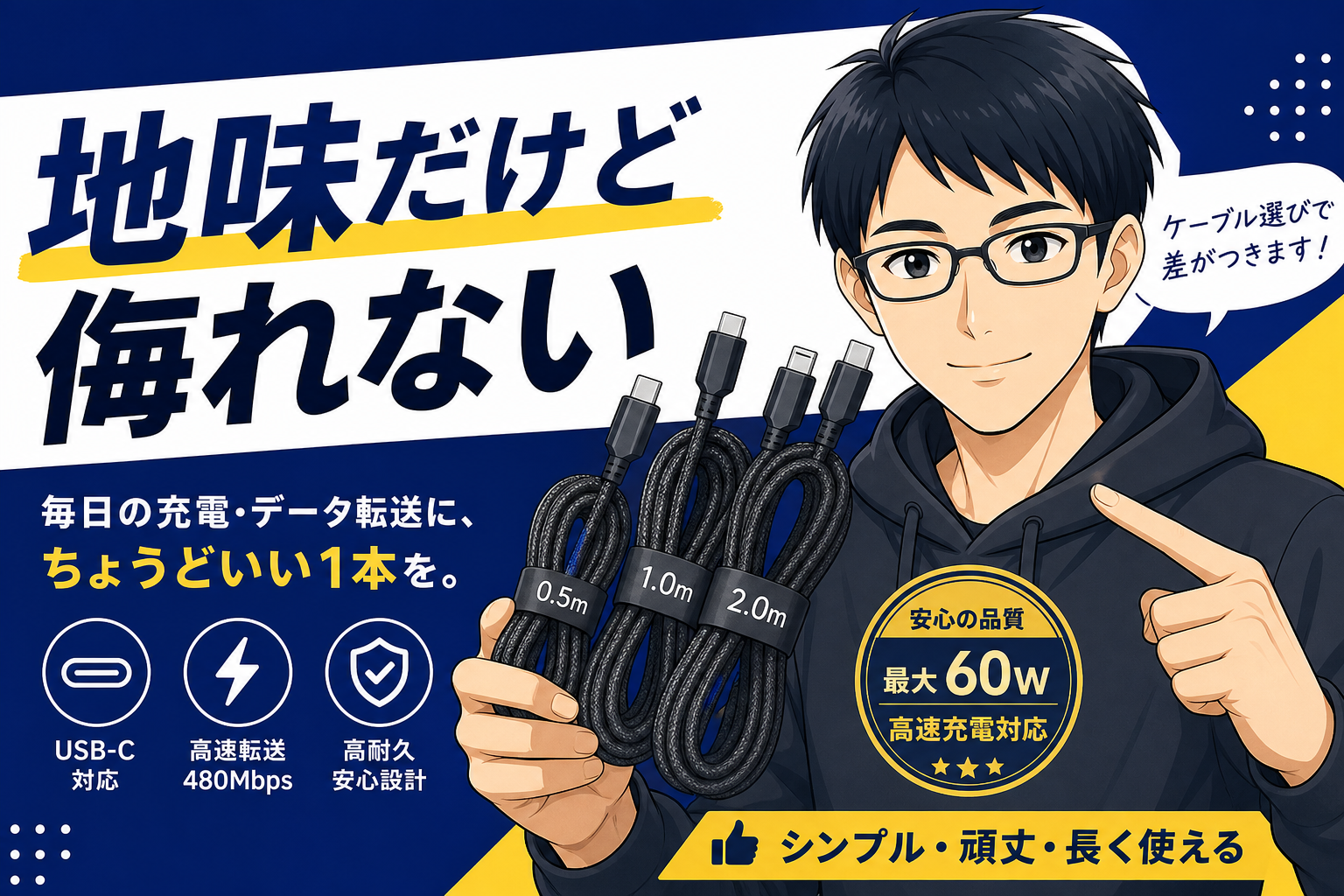
最後は地味ですが ケーブル選び。USB-Cケーブルは見た目が同じでも、性能がまったく違います。
- 充電専用(データ転送ができない安価なもの)
- データ転送対応(速度は規格でピンキリ)
- 映像出力対応(モニター接続にはこれが必要)
「外付けSSDが遅い」と思ったら、原因がケーブルだった——というのは私が実際にやった失敗です。用途に合ったケーブルを選びましょう。MacBookとiPhone・iPadの連携も、対応ケーブルがあると一気に快適になります(詳しくは MacBookとiPhone・iPadの連携記事 へ)。
見分けるコツは、買うときにパッケージの表記を確認することです。「USB 2.0」と書かれた安価なケーブルは充電やマウス程度なら問題ありませんが、外付けSSDやモニター接続には力不足です。少し値は張っても、転送速度(◯Gbps)と映像出力対応がはっきり書かれたものを選ぶと、後から「遅い」「映らない」で悩むことがなくなります。私はいまでは、ケーブルの両端に用途を書いたマスキングテープを巻いて区別しています。地味ですが、これで挿し間違いがゼロになりました。
よくある質問
Q. USB-Cハブとドッキングステーション、どちらを買えばいいですか?
A. 持ち運びが多いならコンパクトなハブ、自宅のデスクに据え置きで使うならドッキングステーションがおすすめです。私は「外出用に小型ハブ」「自宅にドック」と使い分けています。まず1つだけ選ぶなら、汎用性の高いUSB-Cハブから始めるのが失敗が少ないと思います。
Q. 安いUSB-Cハブと高いものは、何が違うのですか?
A. 大きな違いは「映像出力の安定性」と「発熱」です。安価な製品は4Kモニターがカクついたり、長時間使うと熱を持って接続が不安定になったりすることがあります。私も格安品で痛い目を見ました。毎日使うものなので、ここは少し予算をかける価値があります。
Q. 全部そろえると、けっこうお金がかかりませんか?
A. 一度に全部そろえる必要はありません。私も2年かけて少しずつ足してきました。まずはUSB-Cハブと外付けSSDの2つがあれば、在宅ワークの大半は快適に回ります。ドッキングステーションや充電器は、必要を感じたタイミングで追加すれば十分です。
🛒 MacBookと一緒に揃えたい周辺機器
MacBook Airの1ポートを一気に拡張。私が実際に使っている周辺機器です。


まとめ
3行で結論です。
- ✅ まず買うべきは USB-Cハブ(4K・60Hzとパススルー充電を確認)
- ✅ データを守るなら 外付けSSD は必須
- ✅ 据え置き作業が多いなら ドッキングステーション でケーブル1本に
MacBookは本体だけでは真価を発揮しきれません。周辺機器を少し足すだけで、在宅ワークの快適さがぐっと上がります。まずはUSB-Cハブから、一歩を踏み出してみてください。
それでは、また 🦁
ケン





コメント
コメント一覧 (1件)
[…] ⑩ USB-Cハブ・ケーブル類 […]